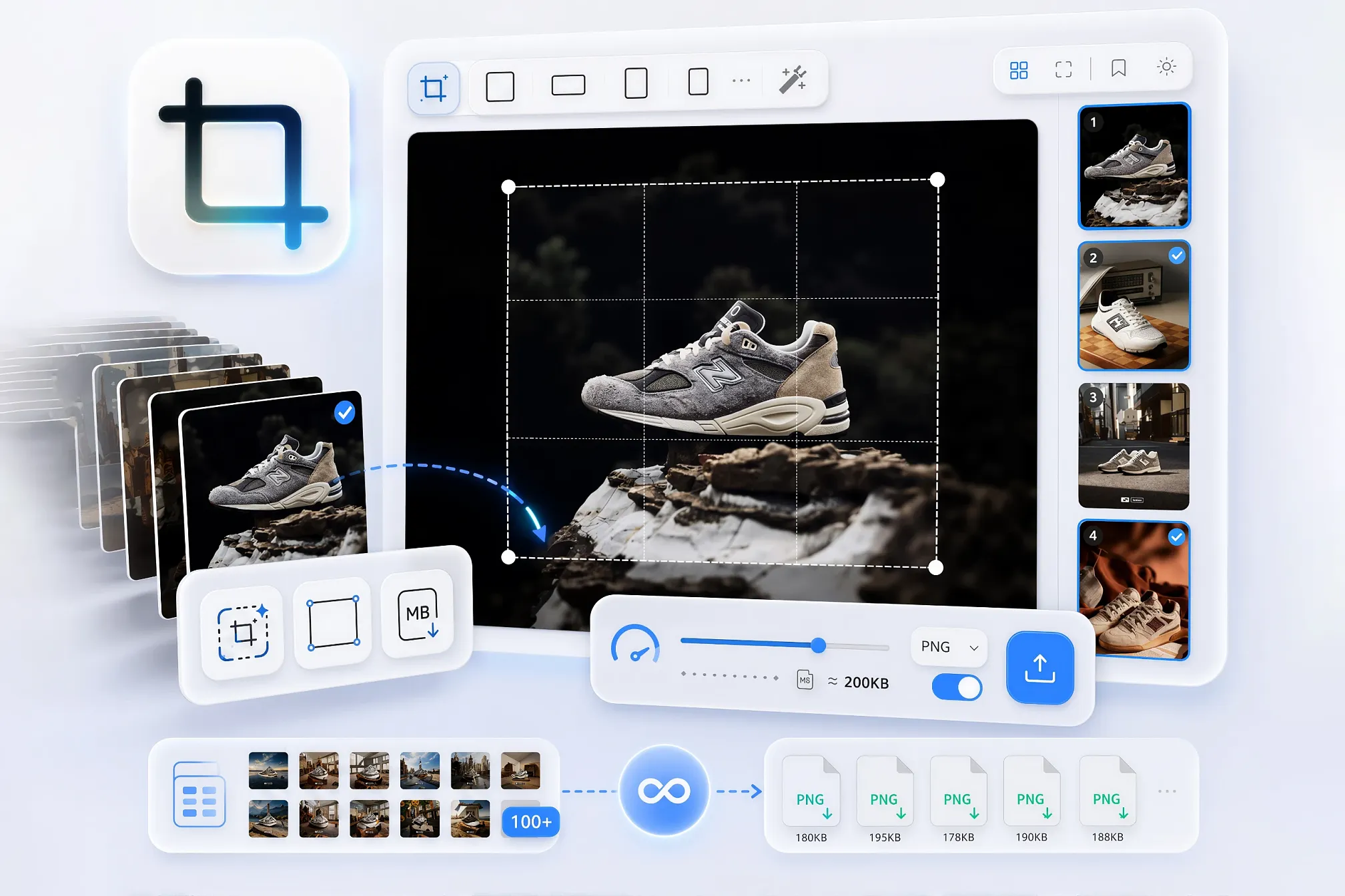
智慧裁切大師 PRO 在 Eagle 裡批次處理選取的圖片:裁切、壓縮、轉檔。
所有處理都在本機完成。匯出結果以新的 Eagle 項目加入,不會覆寫原圖。
作用範圍
插件裡有兩類設定,分清楚會省很多事。
逐圖調整 —— 只作用於目前選取的圖片:
- 裁切比例、裁切框
- 旋轉、鏡像
- 智慧構圖
統一輸出 —— 作用於整個佇列,與選取了哪些無關:
- 輸出格式、品質
- 等比縮放、輸出尺寸
- 單張大小上限
- 匯出
點「匯出」會依序處理佇列裡的全部圖片。不想匯出的圖片,請先從佇列移出(選取後點移除)。
主要功能
- 智慧構圖 —— 按畫面細節與色彩分布自動擺放裁切框,並標示建議優先複查的圖片。
- 獨立裁切 —— 每張圖記住自己的比例和裁切框,切走再切回不會遺失。
- 原圖比例 —— 不裁切,只壓縮或轉檔。
- 預設集 —— 內建常用平台尺寸,也可以儲存自己的輸出設定。
- 保留素材資訊 —— 新項目放進原圖所在資料夾,並繼承標籤、註解和連結。
- 大批次不卡 —— 縮圖列虛擬捲動,只對目前這一張做全解析度解碼。
動圖 GIF
動圖 GIF 僅在輸出保留 GIF 格式時才逐格處理並保持動畫。
轉換為其他格式會得到靜態結果,只保留第一格。
保留為 GIF 的動圖不支援單張大小上限。
超出安全處理範圍的 GIF —— 檔案過大、畫布過大、格數過多 —— 會被略過並給出提示,不會拖垮 Eagle。
快捷鍵
↑↓或空白鍵 —— 上一張 / 下一張S—— 把目前裁切框同步給所選圖片Tab—— 跳到下一張建議複查的圖片Ctrl/⌘+Z—— 復原
開啟「調完自動跳下一張」後,整批只需要拖曳。
使用步驟
- 在 Eagle 中選取圖片,開啟插件。所選圖片進入處理佇列。
- 在右側縮圖列選擇要調整的圖片。
- 設定裁切比例、拖動裁切框,或使用智慧構圖、旋轉、鏡像。
- 在右下角設定輸出格式、品質、縮放、尺寸或單張大小上限。
- 把不需要匯出的圖片從佇列移出。
- 點「匯出」。插件會依序處理佇列裡的全部圖片並建立新項目。
關於檔案大小限制
一般圖片:插件會透過有限次數的品質和尺寸調整,嘗試滿足你設定的上限。
目標設得過小時可能無法達到。這種情況下會匯出能產生的最小結果,並在完成後提示有幾張未達標。
動圖 GIF:保留為 GIF 時會略過大小上限,匯出完成後同樣會提示。
v2.0.0
2026-08-11
介面全面重做
- 改為「單圖大預覽 + 右側縮圖列」,裁切時看得清。
- 工具改成懸浮膠囊,取消參數欄,畫面可用面積比 1.1 增加約 40%。
- 動效改為彈簧驅動:隨時可中斷、跟手、帶動量,不再有硬切和卡頓。
- 毛玻璃分層材質,深淺雙主題,自動跟隨 Eagle 的明暗設定。
新增功能
- 智慧構圖,含「建議複查」標示,批次之後只需確認最沒把握的那幾張。
- 單張大小上限 —— 先調品質,仍未達標才降解析度;有限次數內達不到時匯出最小結果並提示。保留為 GIF 的動圖不支援。
- 動圖 GIF 支援 —— 輸出保留 GIF 格式時逐格處理,影格延遲、循環次數、透明通道原樣保留;轉成其他格式則輸出靜態圖。
- 復原與重做(Ctrl / ⌘ + Z),批次誤操作可以回退。
- 每張圖獨立的裁切框和比例,切走再切回不會遺失。
- 「原圖」比例 —— 一鍵回到不裁切。
- 預設集 —— 內建常用平台尺寸,也可儲存自訂設定。
- 介面支援 8 種語言。
重要修復
這幾個都會直接影響成品品質。
- 旋轉後裁到錯誤區域 —— 舊版先旋轉、再按未旋轉的座標裁切,轉過 90° 的圖會裁錯位置,越界座標還被靜默夾住不報錯。
- EXIF 方向未處理 —— 相機直出的直拍照片裁切位置錯誤,匯出後倒著。
- 色彩描述檔被丟棄 —— Display P3 / Adobe RGB 等廣色域圖片匯出後明顯偏色。
- 「原格式」產出壞檔 —— GIF / BMP 裡寫的其實是 PNG 資料。
- JPEG 被壓兩次 —— 每次匯出多做一輪編碼,畫質白白損失。
- 透明 PNG 轉 JPG 會變黑底,現在自動鋪白。
- 檔名含 # 等字元時圖片被靜默丟棄,現在會明確提示。
其他
- 重寫為純 Chromium 實作,不再依賴平台原生模組 —— macOS(含 Apple Silicon)現在可以正常使用。
- GIF 改為逐格解碼,並在解壓任何像素之前依檔案標頭核算記憶體預算,畸形或超大的 GIF 會被直接略過。
- 移除了用不到的網路權限,插件完全離線執行。
- 匯出過程可隨時取消;有失敗時明確列出是哪幾張、什麼原因。
- 衍生圖繼承原素材的標籤、註解和連結,不再只繼承資料夾。
v1.0.0
2026-03-02
🎉 首次發布 (Initial Release)。
✨ 集成 AI 智能主體識別算法。
✨ 支持批量裁切與瀑布流預覽。
✨ 新增固定尺寸導出功能。
✨ 支持多國語言界面。