概述
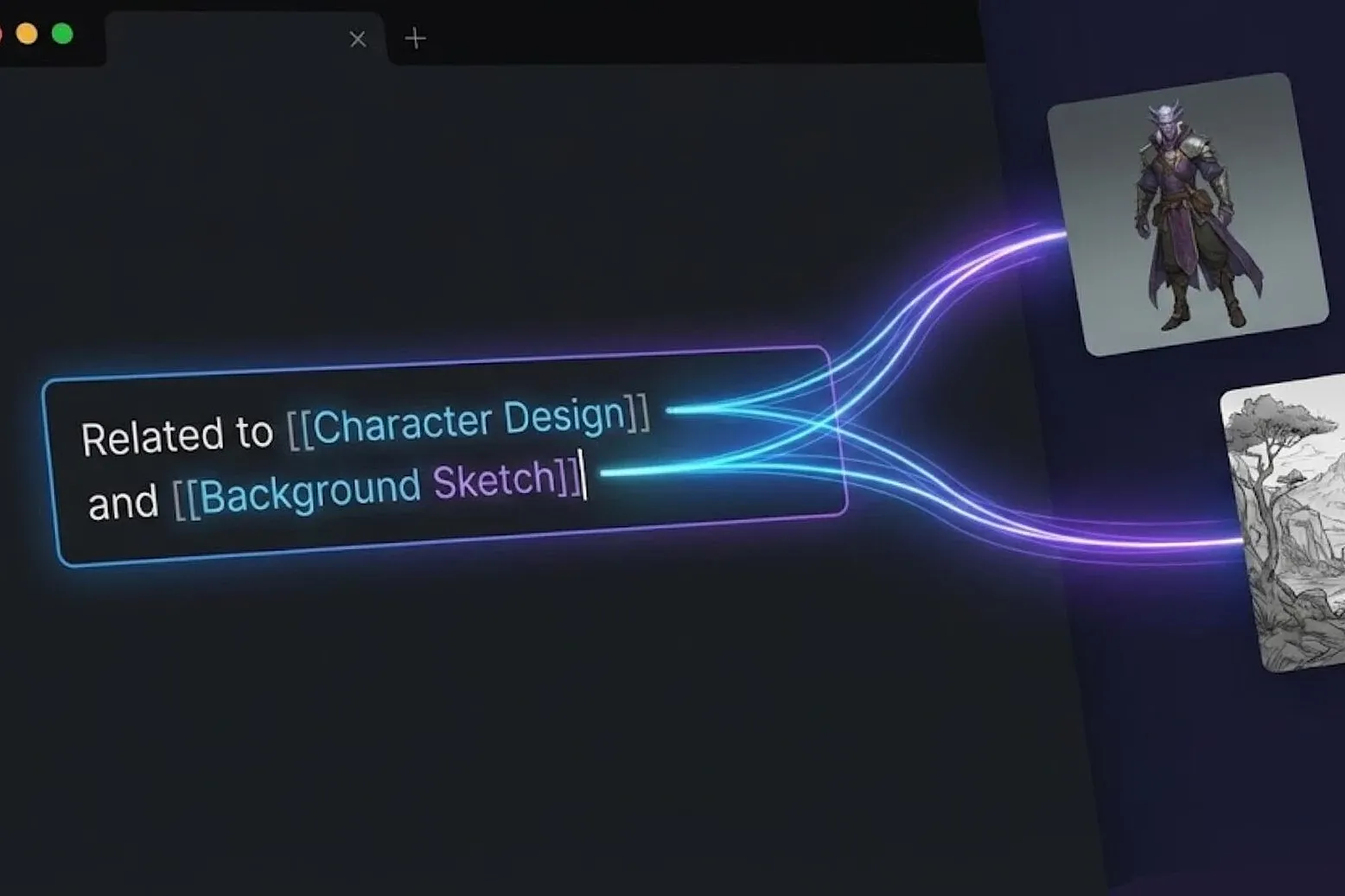
雙向連結是一個為 Eagle 素材庫打造的知識管理外掛,靈感來自 Obsidian 的雙向連結系統。
核心功能
✅ 正向連結:在素材註釋中使用
[[素材名]]建立指向其他素材的連結✅ 反向連結:自動顯示哪些素材連結到了當前素材
✅ 快速搜尋:快速尋找並連結相關素材
✅ 連結報告:生成知識庫連接分析報告
使用方法
建立連結
在素材的註釋中輸入其他素材的連結:
參考了以下素材: [[配色參考]] [[排版靈感]] [[日本設計-現代主義]]
支援連結語法:
[[素材名]]- 按素材名稱連結[[素材ID]]- 按素材 ID 連結(唯一且穩定)[[別名]]- 使用自訂別名連結【【素材名】】- 支援中文括號【素材名】- 簡化格式
連結標籤頁
正向連結:當前素材指向的其他素材
反向連結:連結到當前素材的其他素材
點擊連結項目可跳轉到相關素材
進階連結功能
別名連結(靈活重新命名): 別名也是寫在素材註釋中,格式如下:
#alias: 別名A, 別名B, 別名C
也可以快捷加入。 特性:
別名綁定到素材 ID(因為宣告在該素材註釋內)
別名列表支援:搜尋、滾動載入、點擊跳轉
別名行展示格式:
第一行:
原名 → 別名第二行:
ID: xxx
支援「複製別名連結」、「刪除別名」
支援素材重新命名後連結不失效
適合創作過程中的臨時命名
連結右鍵選單
在連結項目上按右鍵可開啟快捷選單,包含:
修改名稱(內聯輸入,Enter 儲存,Esc 取消)
複製名稱
複製 ID
預覽註釋(唯讀) - 點擊「編輯」後可修改 - 點擊「儲存」可同步寫回註釋
刪除連結(從當前素材註釋中移除對應連結文本)
刪除檔案(確認後移入資源回收筒)
搜尋功能 (🔍)
快速搜尋素材:
點擊搜尋按鈕
輸入素材名稱
選擇結果並建立連結
#### 歷史導航
頂部按鈕:
←/→在歷史標籤頁中視覺化查看歷史並點擊跳轉
支援鍵盤快捷鍵:
Alt + ←後退Alt + →前進
報告功能
查看知識庫的連接分析:
連結統計:總連結數、平均連結數、孤立素材比例等數據展示
最佳實踐
✅ 推薦做法
這張圖參考了素材: [[日系構圖參考]] [[550e8400-e29b-41d4-a716-446655440000]]
-主要人物- [[角色A]] [[角色B]]
#alias: 爆炸特效, explosion_vfx...
常見問題
Q: 為什麼有些連結找不到?
A: 可能原因:
素材名稱拼寫錯誤
素材已被刪除
別名指向的素材不存在(外掛會自動清理此類別名)
Q: 搜尋很慢怎麼辦?
A:
點擊 ↻ 重新整理快取
對於超大庫(10000+ 素材)請稍候
外掛使用智慧索引,首次搜尋後會自動加速
新增多項實用小工具,增強自動化體驗,並深度優化了大量已知問題。
新增個人化設定頁面
歷史導航 + 歷史頁面(倒序記錄、滾動載入)
註釋內別名管理(於末尾追加寫入)
連結右鍵選單(重新命名/複製/預覽註釋/刪除連結/刪除檔案等超多快捷工具)
分組連結顯示,加入分組語法(按 -分組名-)
報告統計與多項互動體驗優化