想把一批 iPhone 的 HEIC 轉成 JPG、把整個資料夾的 PNG 壓成 WebP/AVIF,或把 MOV/MKV 影片轉成通用的 MP4?
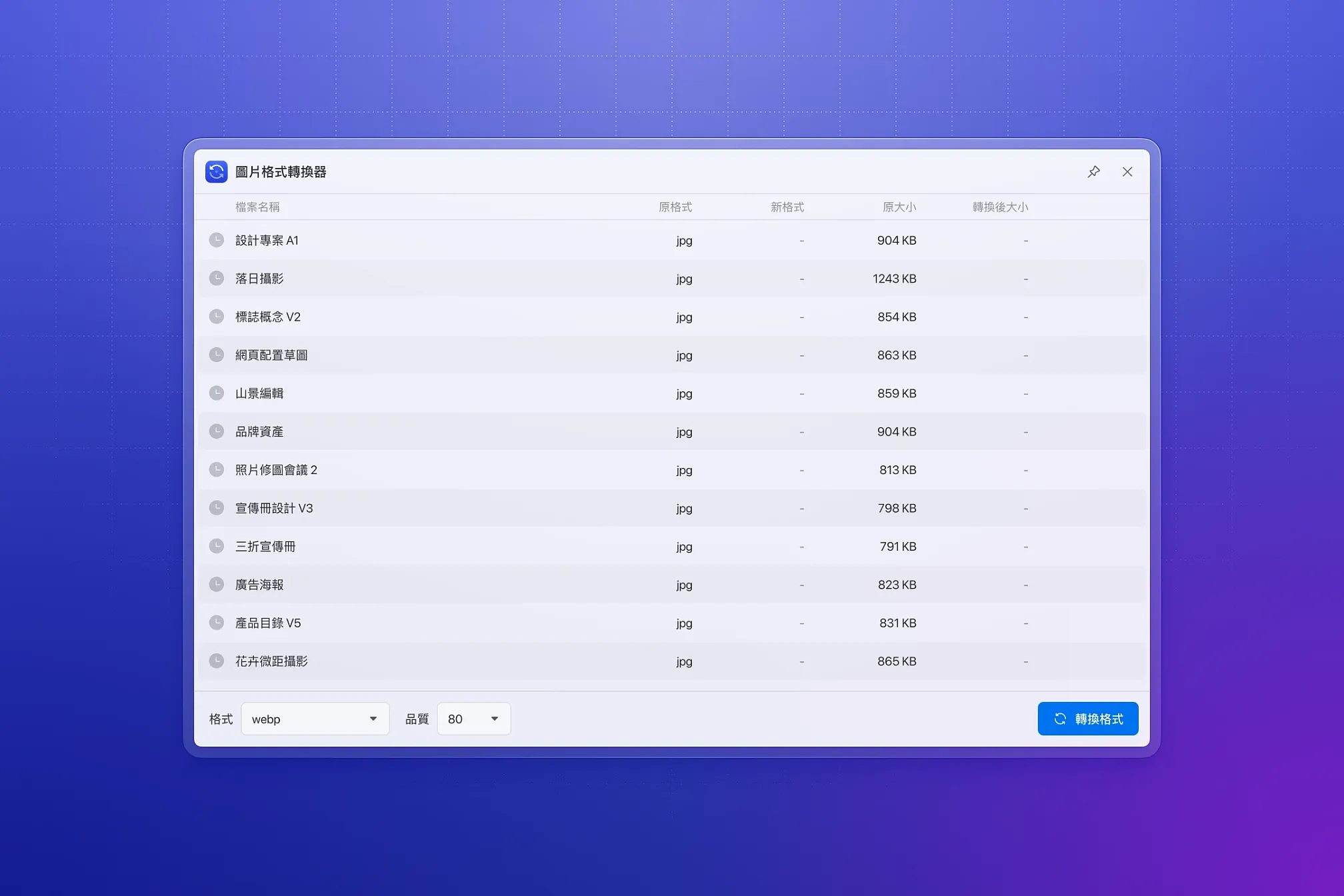
以往你得離開素材庫,另外找線上工具或命令列程式逐一處理。格式轉換器讓你直接在 Eagle 裡選好素材、設定格式,一鍵批次完成。轉換後的檔案會直接存回原本的資料夾,不必在不同工具之間來回切換。
🖱️ 選好格式就能轉,不必另外安裝工具
選取素材與目標格式後即可開始轉換,其餘處理由插件自動完成。
你不需要理解轉檔技術,也不必額外安裝或設定其他轉檔軟體。
🔄 常見轉檔需求一次搞定
- HEIC → JPG:把 iPhone 拍攝的照片轉成各種裝置都能開啟、方便上傳與分享的格式
- PNG → WebP/AVIF:整批圖片轉成次世代格式,大幅節省儲存空間
- MOV/MKV → MP4:把影片轉成相容性更高的通用格式,方便播放與分享
- JXL/DDS/EXR/SVG 等專業格式 → 通用格式:把不易開啟或交付的來源檔,轉成同事與客戶都能直接使用的格式
📦 全面的格式支援
- 可讀取:JPG、PNG、BMP、GIF、TIF、ICO、WebP、AVIF、JXL、HDR、EXR、TGA、HEIC/HEIF、INSP(Insta360)、DDS(遊戲/3D 貼圖)、SVG,以及 MP4/MOV/WebM/MKV/M4V 影片——合計 27 種輸入副檔名
- 可輸出:JPG、PNG、BMP、GIF、TIF、ICO、WebP、AVIF、HDR、EXR、TGA,以及 MP4/WebM 影片——共 13 種輸出格式
🎬 智慧保留動畫
動態 GIF、APNG、動態 WebP 與影片在轉換時都會保留每一幀,不會被轉成靜態圖片。
⚡ 批次處理更省時間
一次選取多個檔案加入轉換佇列,過程中可即時查看進度。即使一次處理大量素材也能穩定執行;若有檔案轉換失敗或出現警告,只要調整參數後重新轉換即可,不必整批重來。
🎛️ 自由調整轉換參數
- 品質:JPG、WebP、AVIF、影片等有損格式提供 1–100 品質級距,自由拿捏畫質與檔案大小
- 尺寸:可設定最大/最小寬高或長短邊,並自動維持原始長寬比
- 影片:可調整幀率(FPS)與畫質
💾 常用設定存成預設
將常用的轉換參數儲存成預設方案,下次進行相同類型的轉檔時即可直接套用,不必每次重新設定。
v1.0.5
2025-12-02
優化錯誤提示訊息,更清楚說明圖片轉換失敗的原因
v1.0.4
2024-07-30
[修正] 拖拉新增功能異常的問題
v1.0.3
2024-06-20
[修正] 部分 Windows 系統無法正常使用問題
v1.0.2
2024-01-01
[優化] 提高任務並發性,增強處理性能
[修正] 避免任何圖像處理過程中的暫存檔案殘留在電腦上
v1.0.1
2023-11-12
- [優化] 處理性能些許提升
- [修正] 無法從 Eagle 拖拽圖片到插件中
- [修正] 低概率出現分辨率較小的圖片無法轉換 WebP 問題
v1.0.0
2023-10-18
- Initial preview release
你可能也喜歡


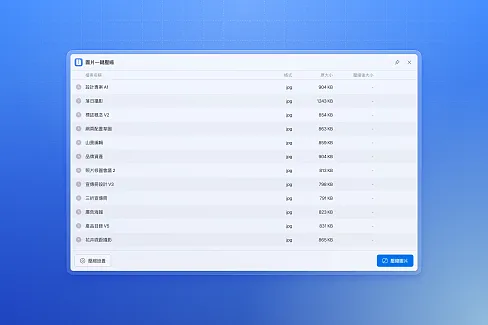

圖片一鍵壓縮
一鍵壓縮各種主流格式圖片,節省素材佔用空間。

Eagle App
69
82.7K