開啟插件
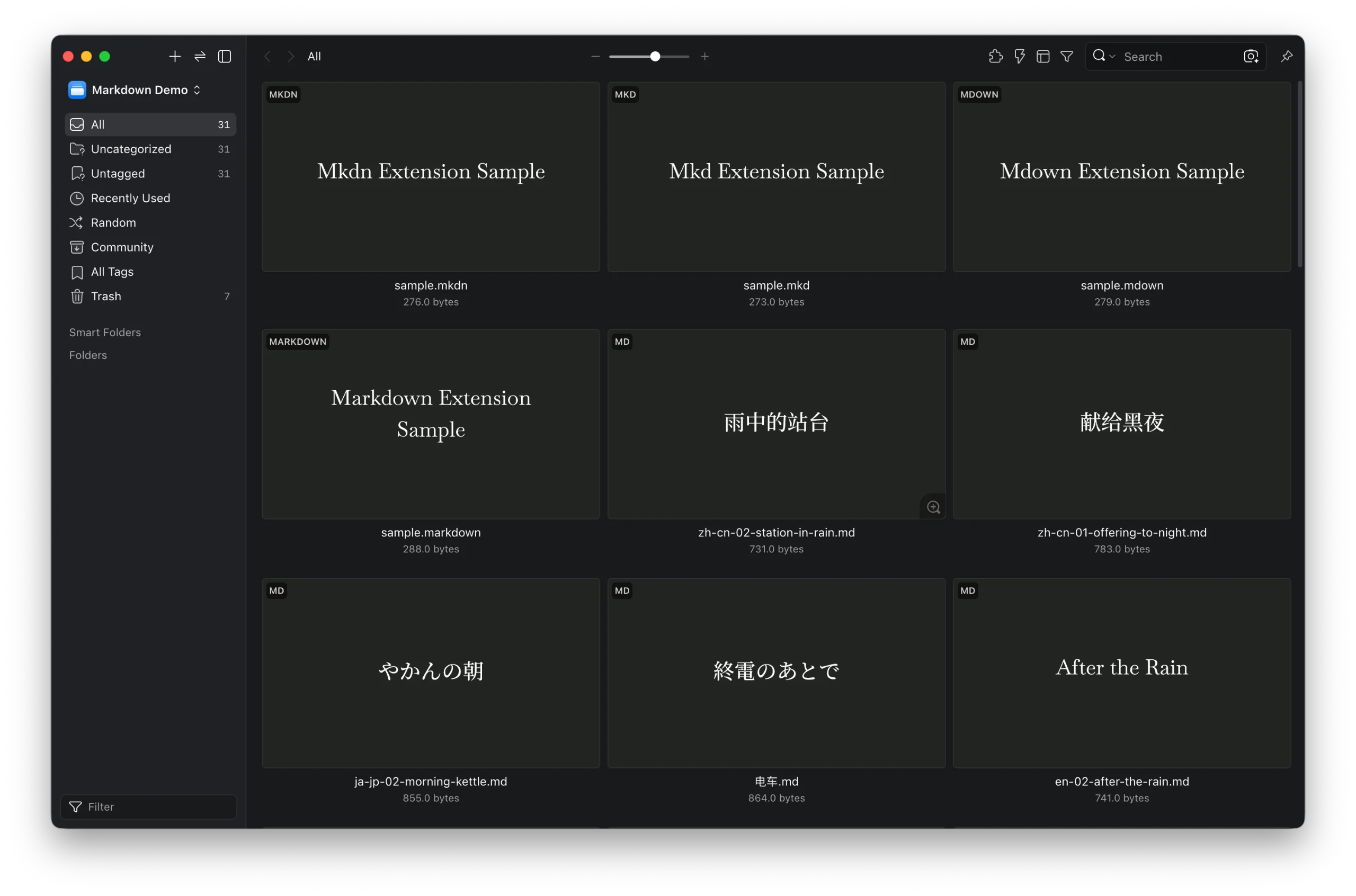
在 Eagle 外掛中心找到「Markdown」插件,安裝後從資料夾將 Markdown 檔案拖入即可。支援 .md / .markdown / .mdown / .mkd / .mkdn 格式。
使用插件
在 Eagle 中,雙擊 Markdown 檔案即可開啟。
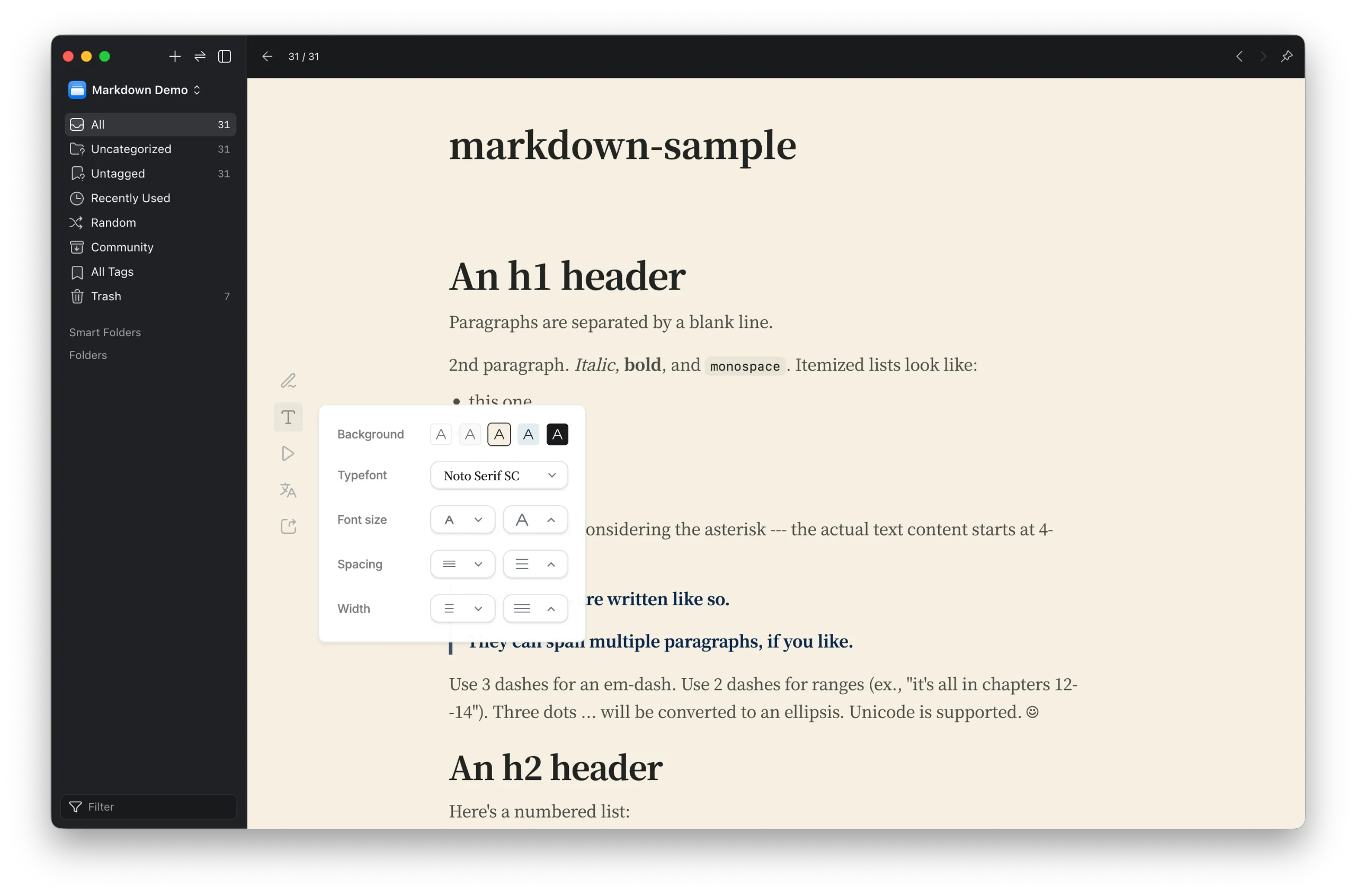
在 Markdown 檔案的詳情頁,左側為工具列,工具列中提供以下功能:
- 編輯檔案:支援編輯 Markdown 檔案,點擊即可進入編輯狀態。
- 排版樣式:支援調整 Markdown 詳情頁背景顏色、文字字體、字號、行距、左右兩側間距。
- 朗讀文字:支援朗讀文字。
- 翻譯文字:支援翻譯為目標語言,並支援沉浸式翻譯。
- 匯出:支援複製醒目標示、複製全文。
編輯檔案
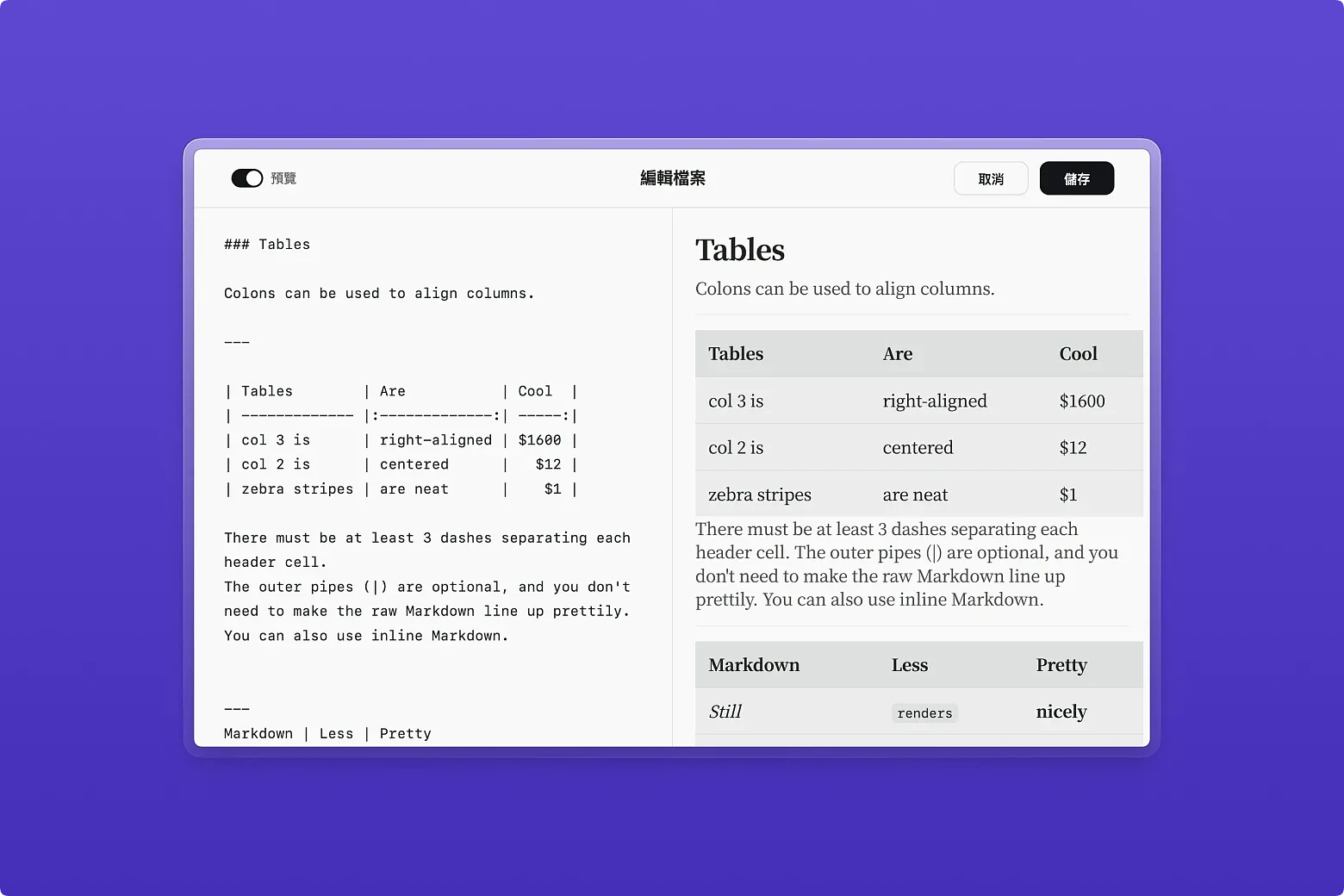
點擊左側工具列的「編輯」按鈕,即可進入編輯狀態。
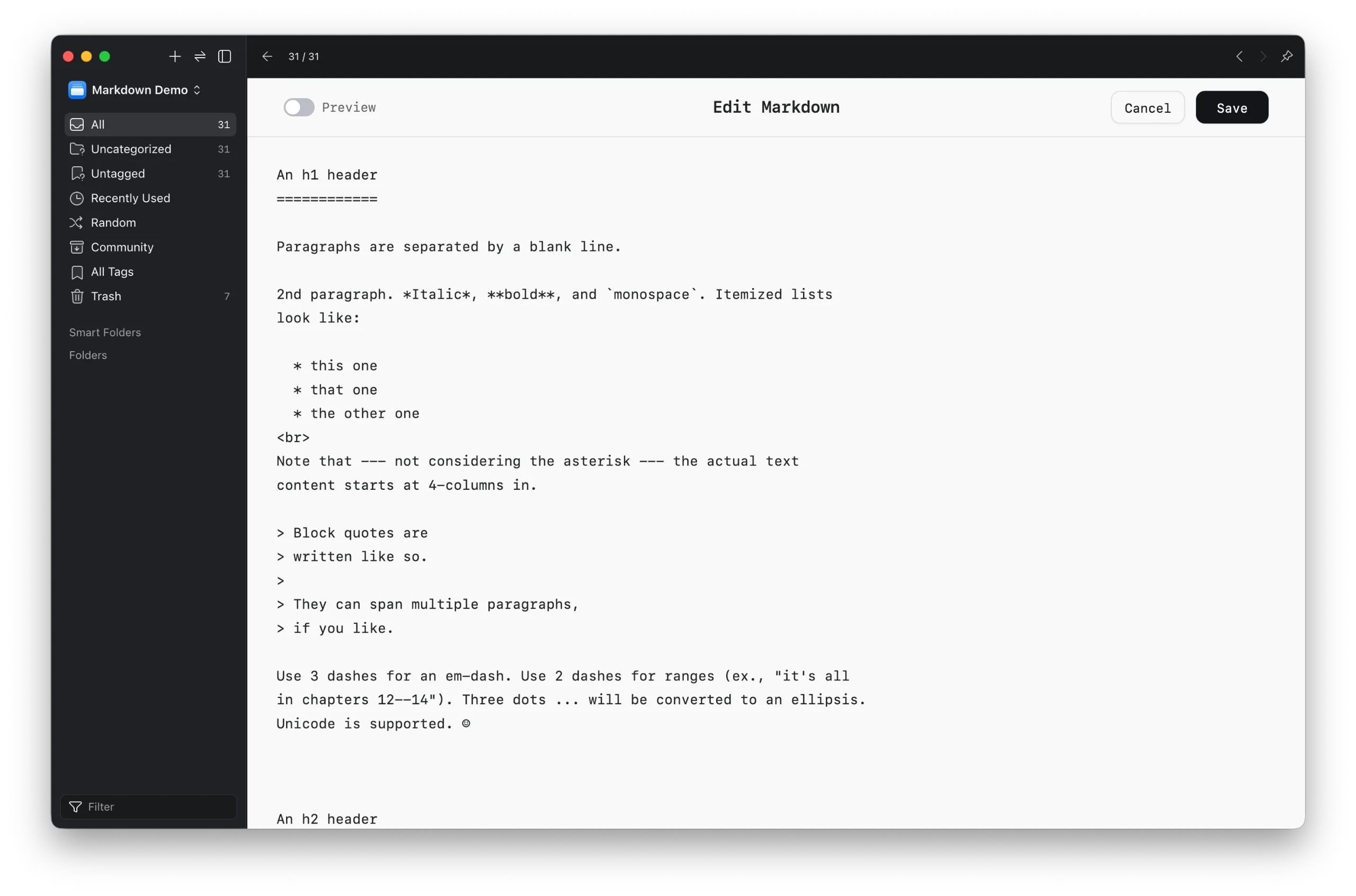
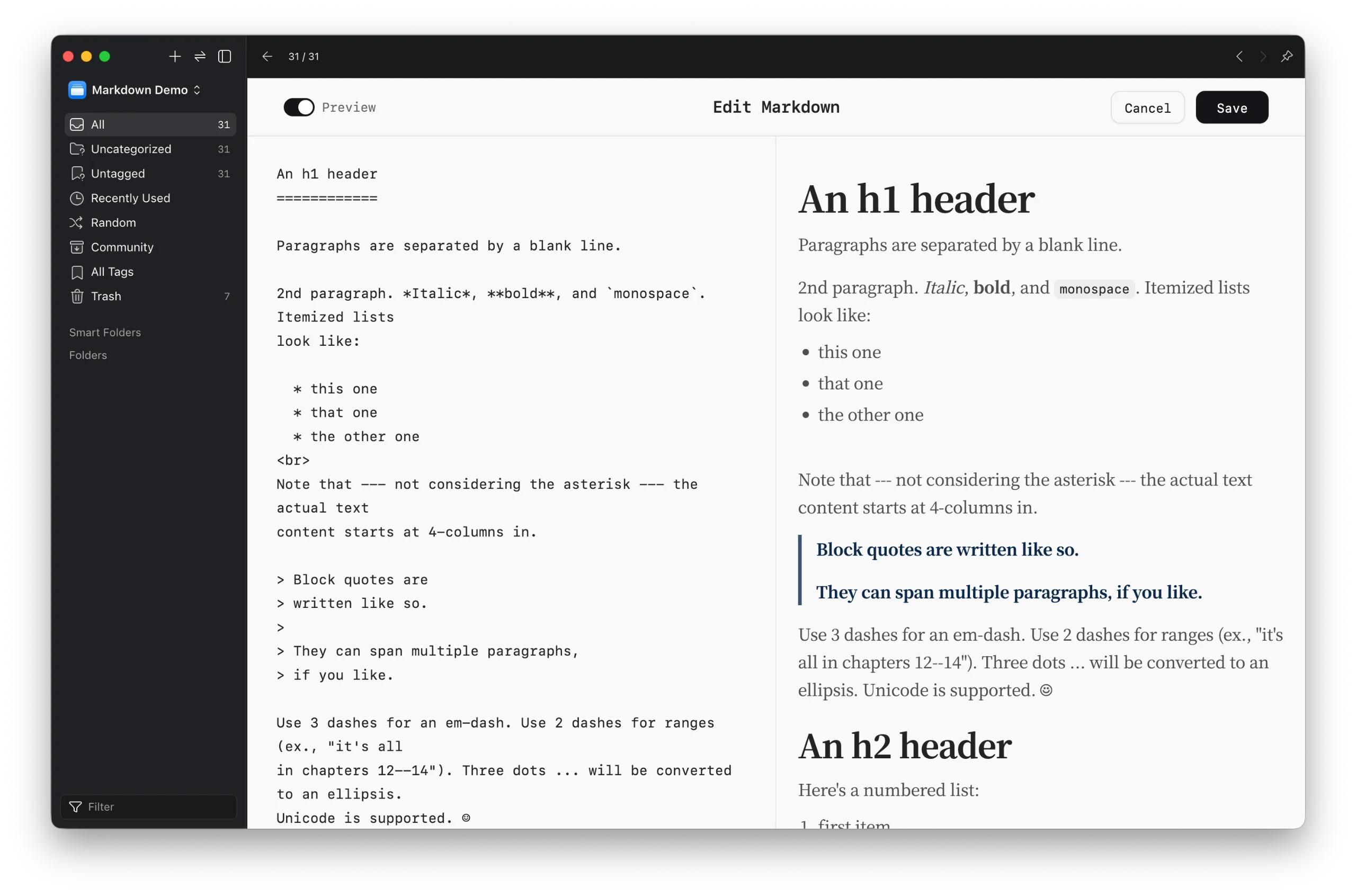
進入編輯狀態後可編輯 Markdown 檔案,編輯完成後點擊右上角「儲存」按鈕退出編輯狀態。點擊左上角的「預覽」開關,可同時以分割畫面顯示目前編輯的效果。
排版樣式
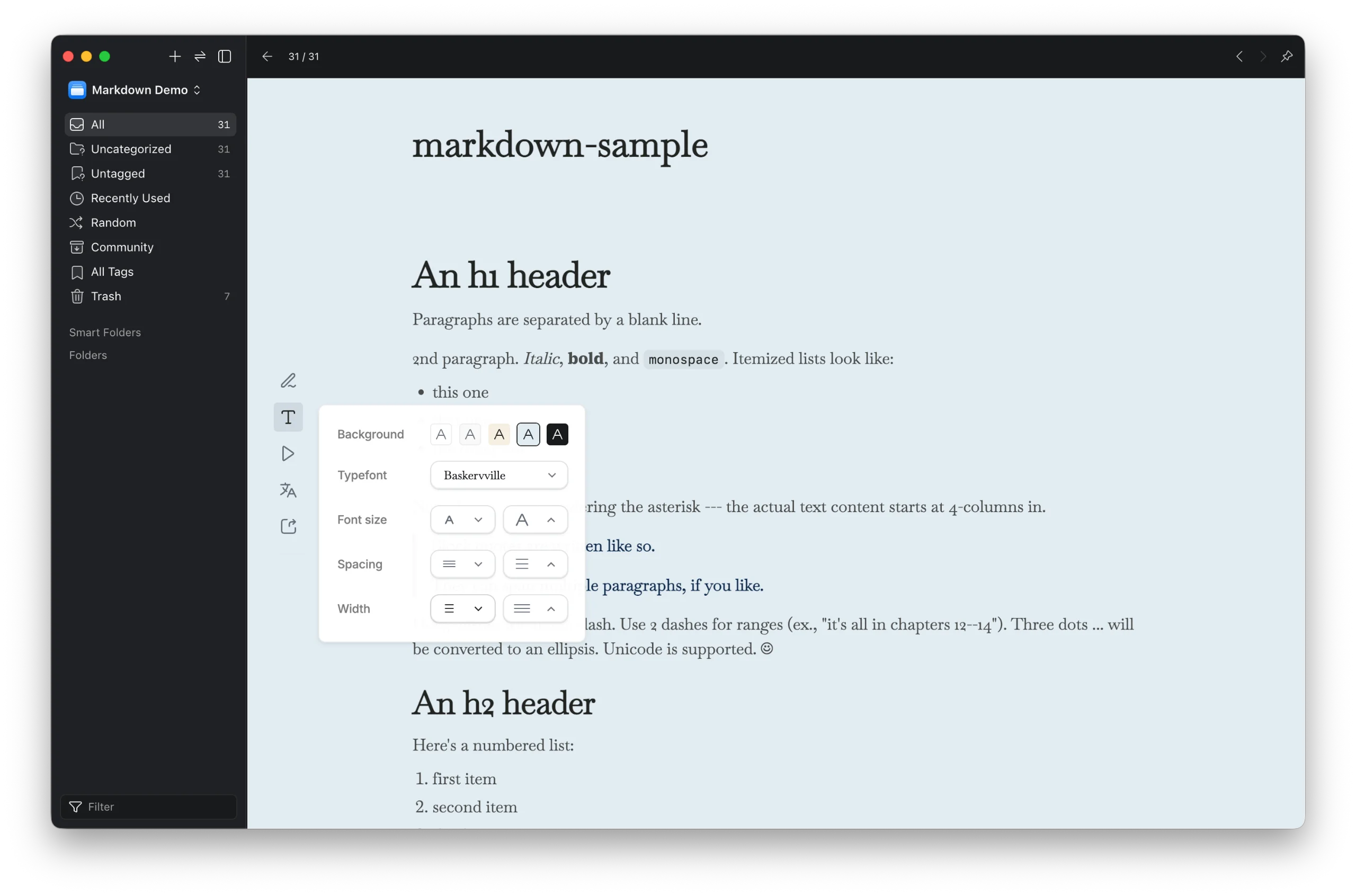
點擊左側工具列的「排版」按鈕,在面板中可調整 Markdown 詳情頁背景顏色、文字字體、字號、行距、左右兩側間距。
朗讀文字
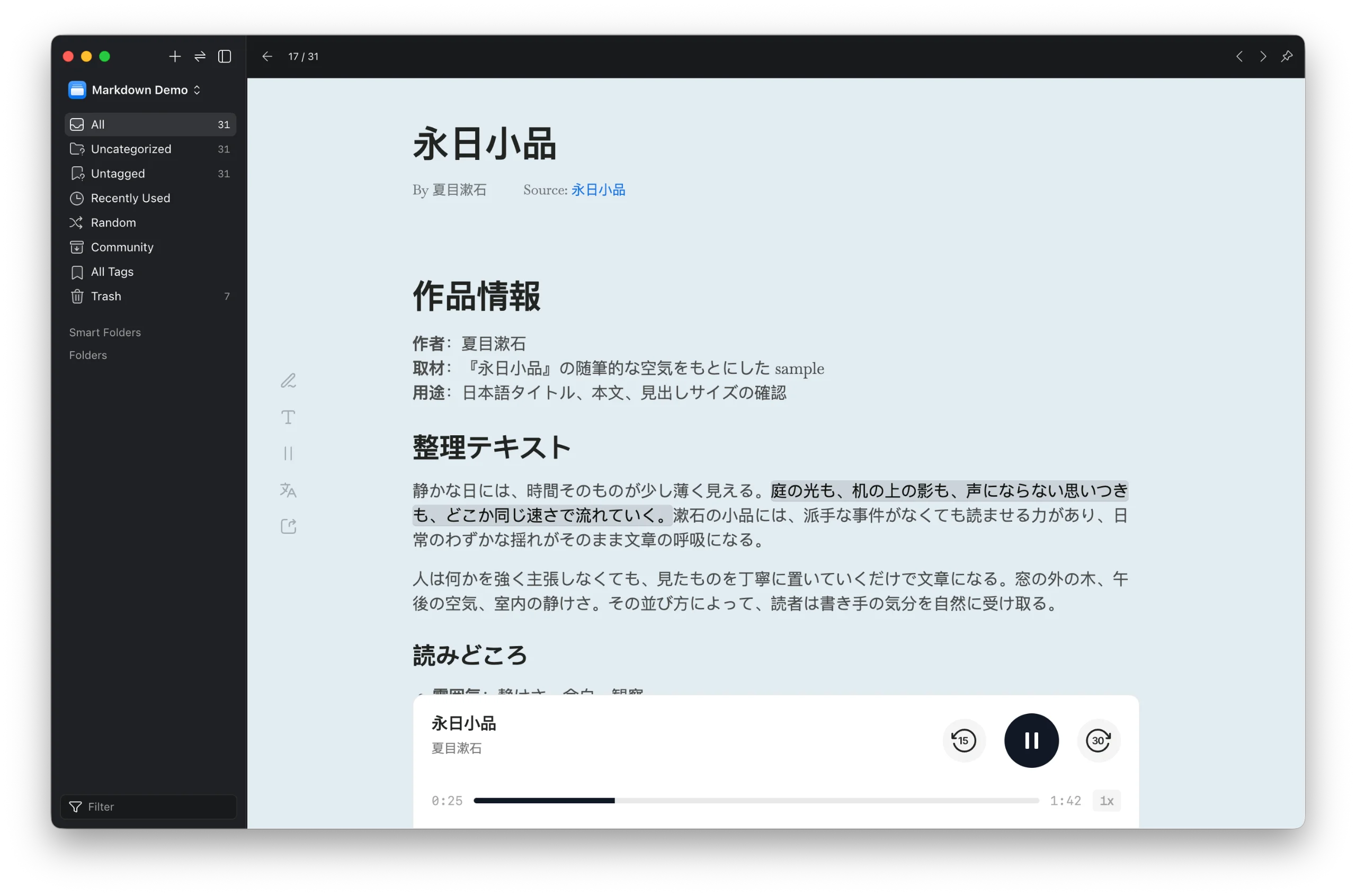
點擊左側工具列的「播放」按鈕,在面板中可朗讀文字,同時會在詳情頁下方顯示音訊播放器,可在播放器中調整播放進度與朗讀語速。
翻譯文字
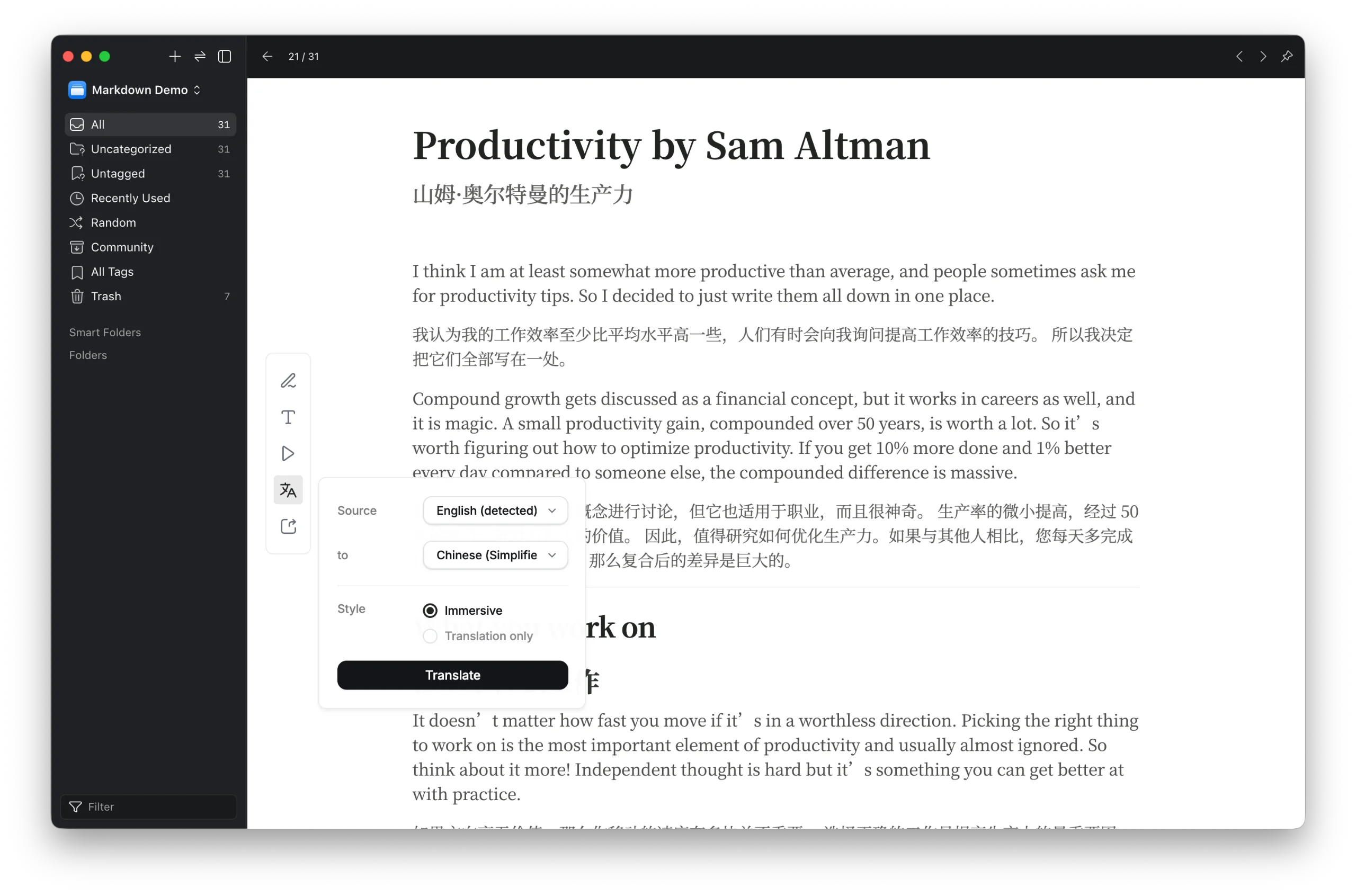
點擊左側工具列的「翻譯」按鈕,在面板中可翻譯為目標語言,支援對照翻譯與僅顯示譯文。
匯出
點擊左側工具列的「匯出」按鈕,在面板中支援複製醒目標示或複製全文。
醒目標示文字
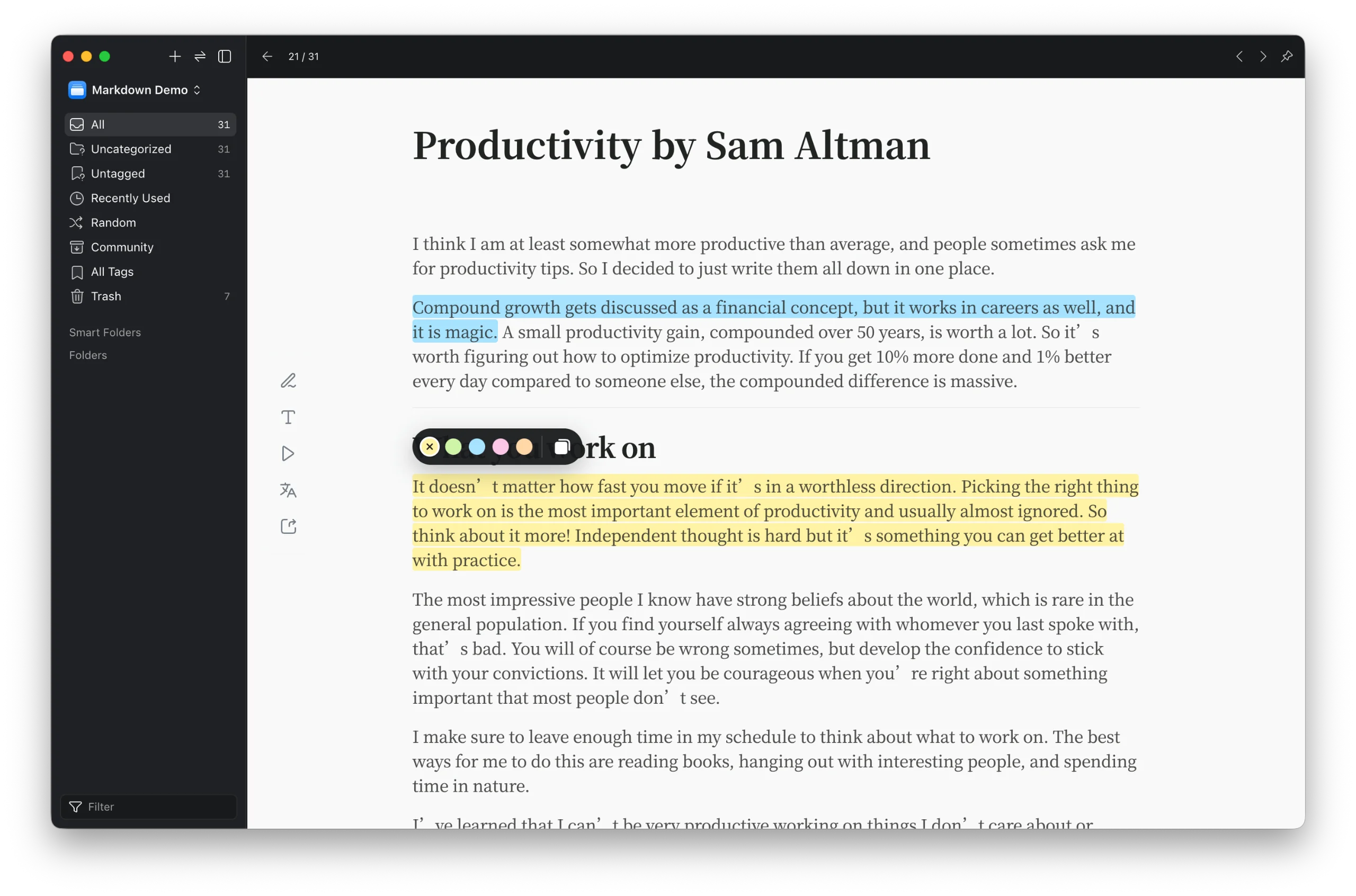
在文字上按住滑鼠拖曳選取即可醒目標示文字。醒目標示後會彈出醒目標示工具列,可在工具列中切換醒目標示顏色、複製醒目標示。
在左側工具列中,點擊「匯出」按鈕,即可複製全文中的醒目標示文字。
第三方依賴
本外掛使用 Google Translate(翻譯)、Microsoft Edge TTS(朗讀)、Google Fonts(字型)等第三方服務,並會在本機啟動 HTTP bridge server(連接埠 41596–41605)。上述功能需依賴網路連線,若無法連線,功能可能無法正常使用。v1.0.0
2026-06-01
- 支援讀取 .md、.markdown、.mdown、.mkd、.mkdn 格式檔案。
- 支援編輯 Markdown 檔案並同步預覽。
- 支援調整排版樣式。
- 支援朗讀 Markdown 檔案。
- 支援翻譯 Markdown 檔案。
- 支援醒目標示文字。