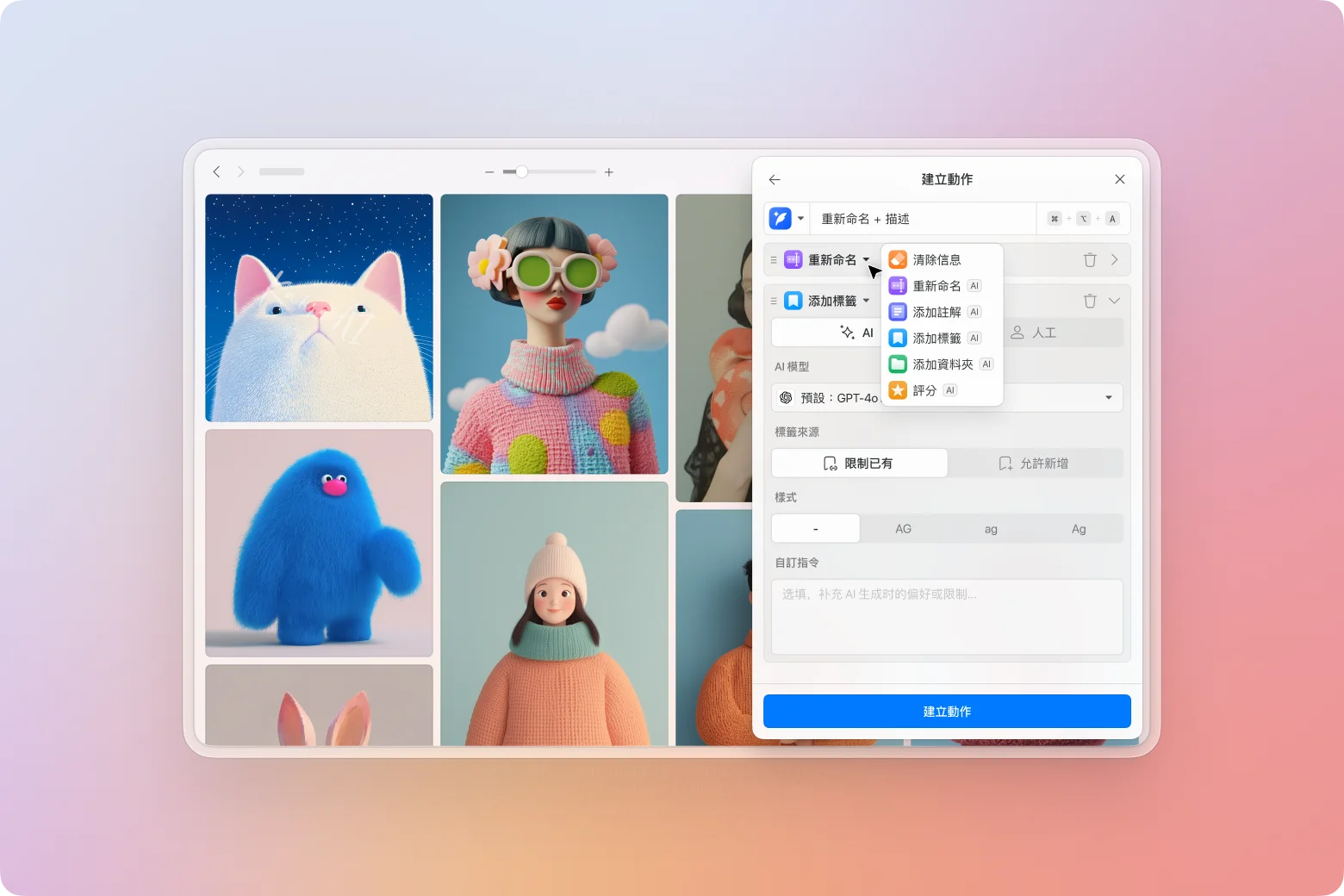
 AI 動作是一款可透過 AI 自由組合的圖片批次處理工作流插件。您可以讓 AI 自動為圖片重新命名、撰寫描述、加入標籤、分類到資料夾,甚至進行評分,將原本繁瑣的整理流程濃縮成一次執行。
以下從安裝開始,一步步說明如何建立並執行第一個 AI 動作。
開始前:先安裝並設定 AI 模型套件
為什麼需要 AI 模型套件?
AI 動作本身負責執行工作流,但圖片分析的能力來自 AI 模型。 而 AI 模型套件就是 Eagle 統一的模型設定中心,只需要安裝一次,之後所有 AI 插件都可以共用這套設定。換句話說,先設定好 AI 模型套件,AI 動作 才能正常運作。
安裝 AI 模型套件
開啟 Eagle → “插件” → “插件中心” → 搜尋 “AI 模型套件” → 點擊安裝。
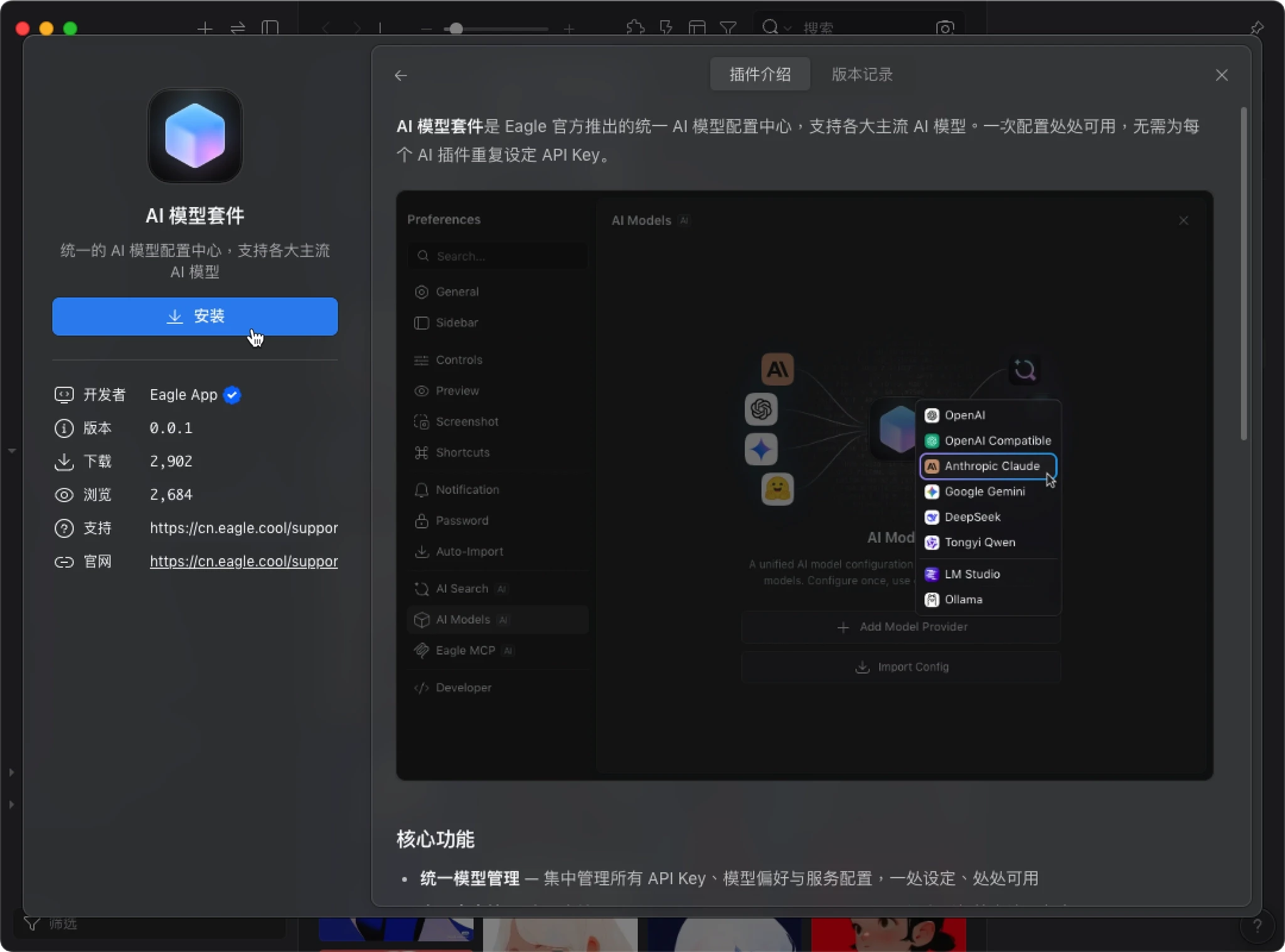
設定 AI 模型(以 Claude 為例)
- 安裝完成後,打開 Eagle 的 “設定”
- 進入側欄的 “AI 模型套件”
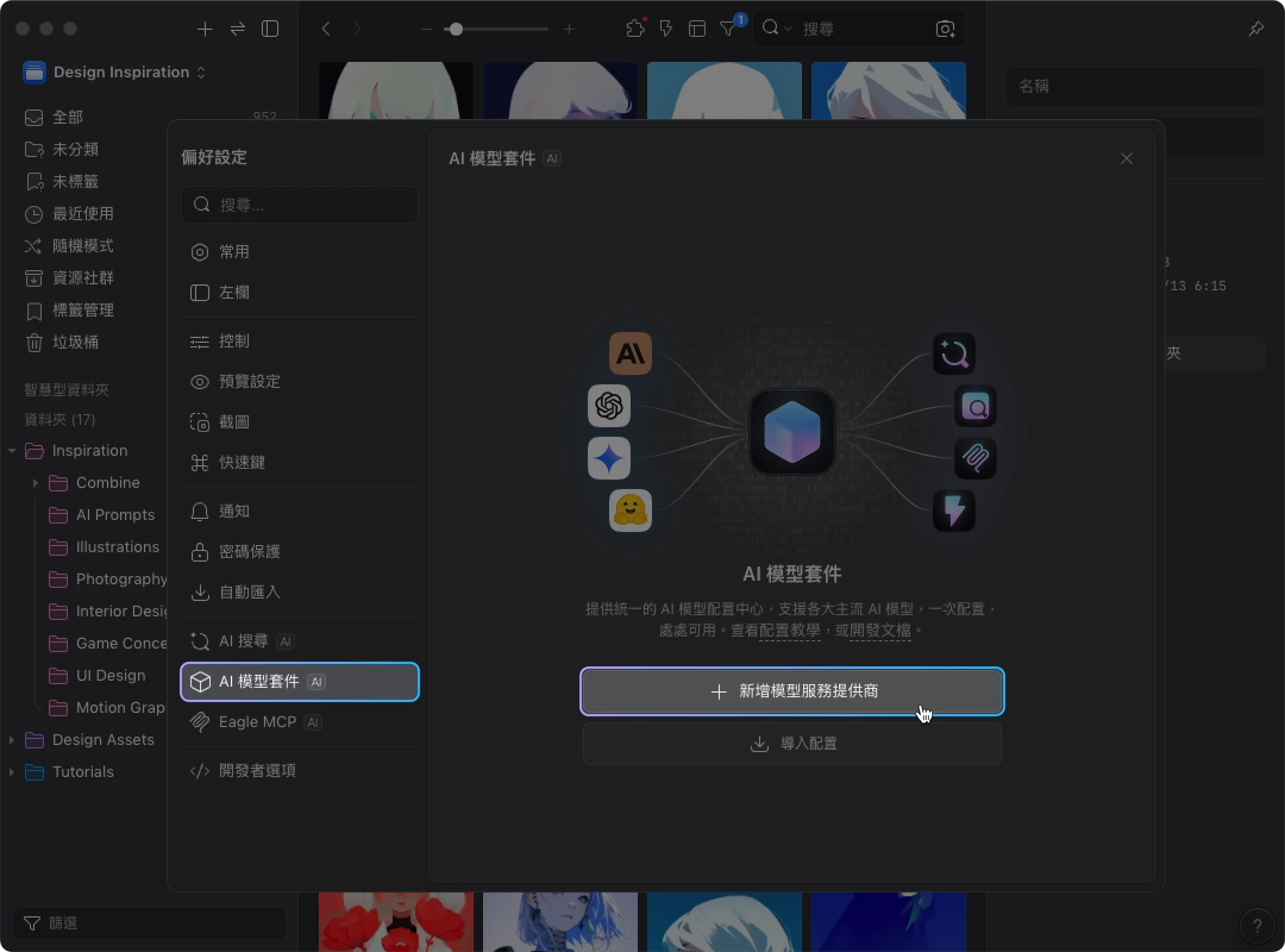
- 點選 “新增模型服務提供商”,選擇您要使用的服務商(以下以 Claude 為例)
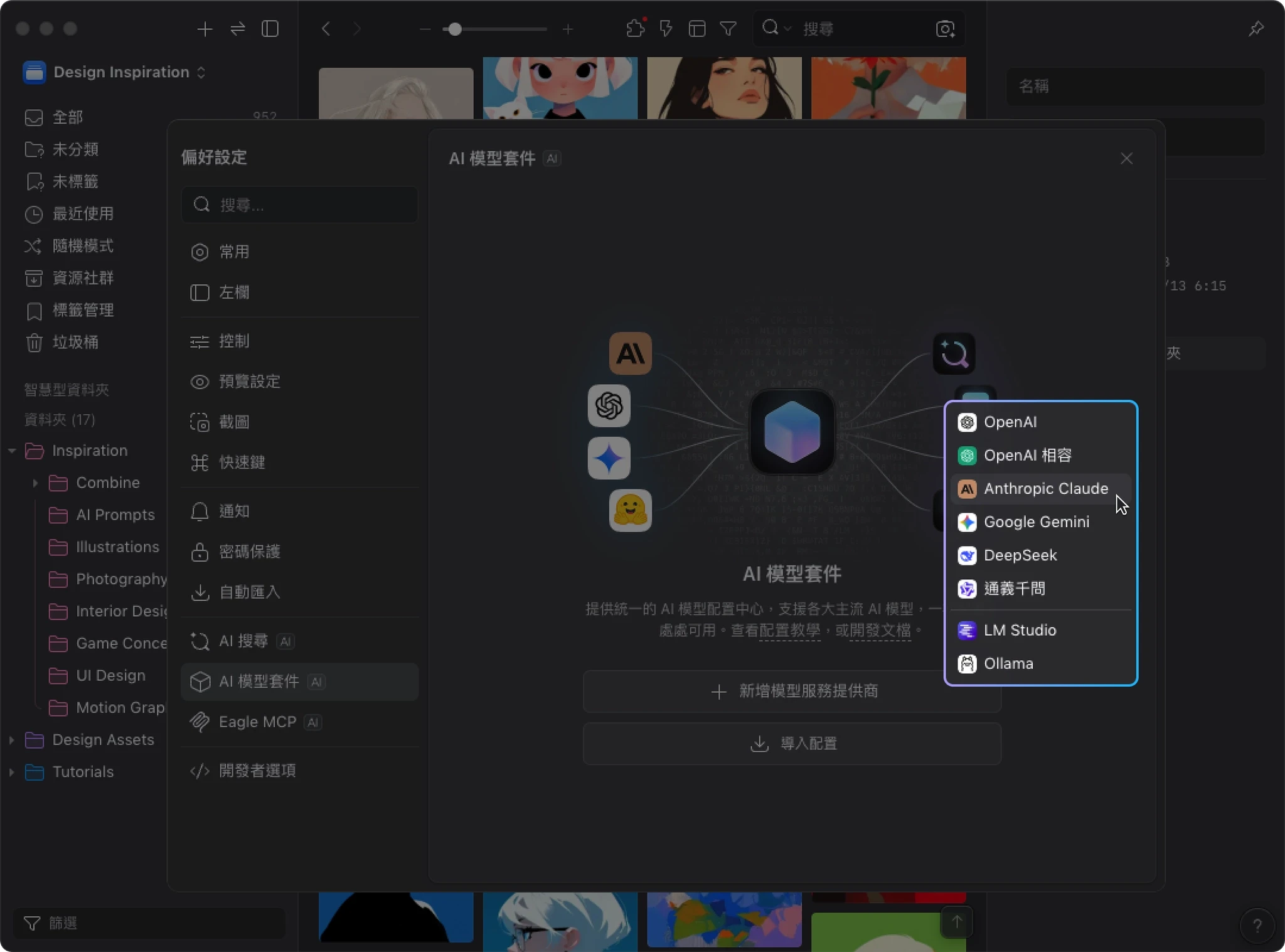
- 輸入 API Key 後,點擊 “建立”
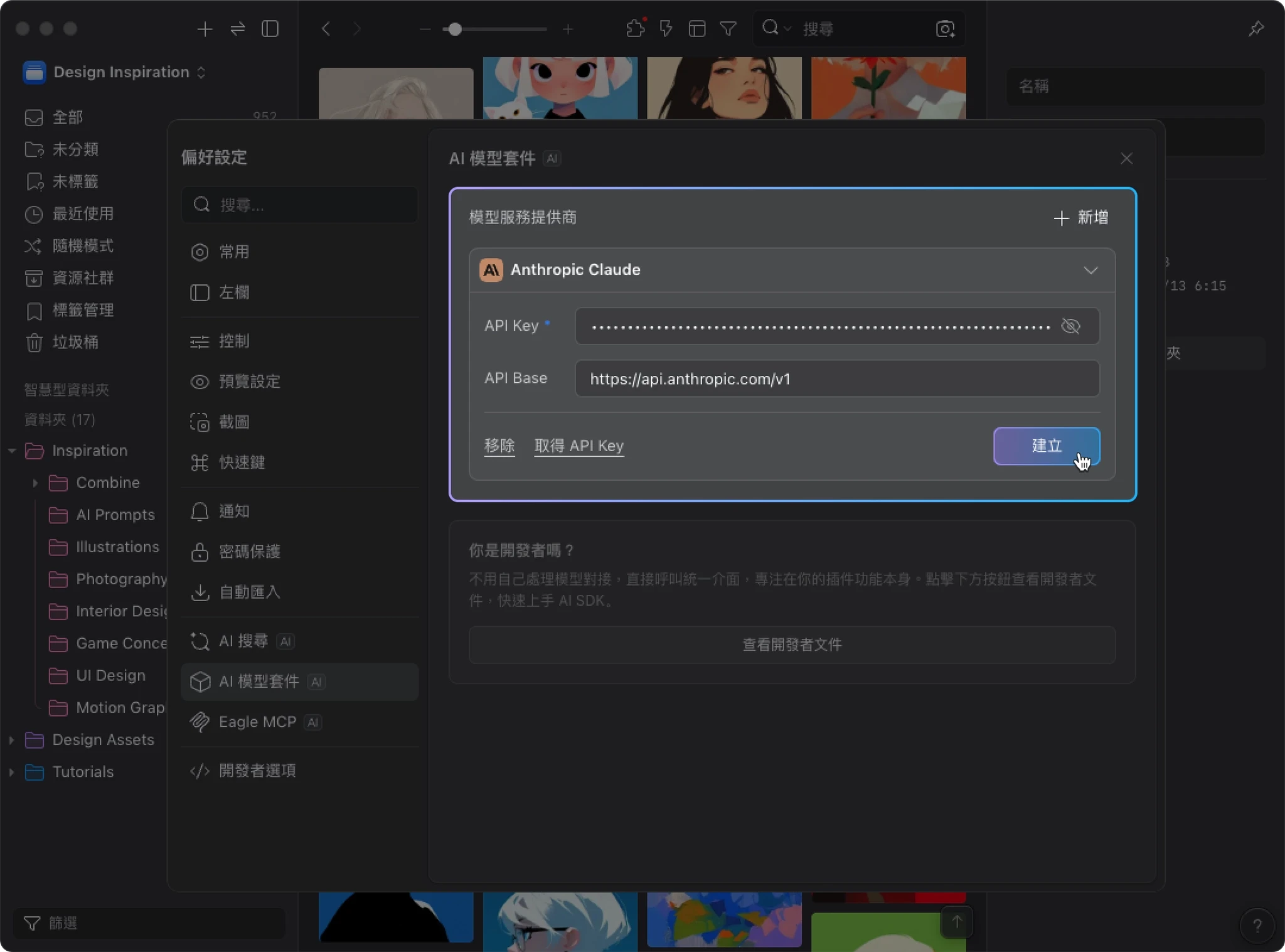
設定預設模型
完成 API Key 串接後,請務必確認 預設模型 中的 “視覺模型(Vision Model)” 已正確設定。
AI 動作需要「看懂」圖片內容才能分析與處理,所以 視覺模型是必要條件。沒有設定視覺模型的話,AI 動作 無法執行。
更完整的設定方式,請參考 AI 模型套件配置指南。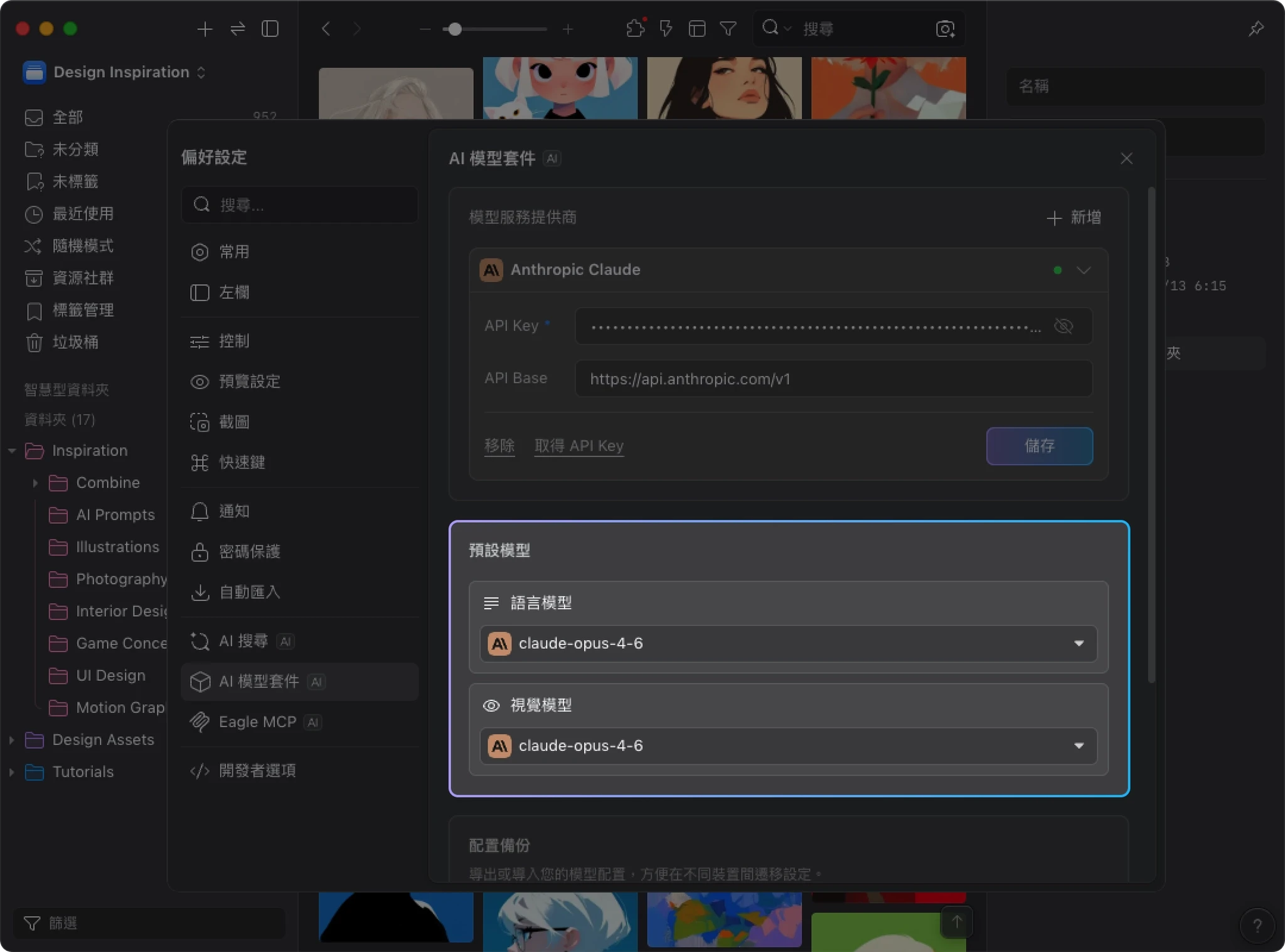
我們目前推薦使用 Claude 系列模型,您可以依需求選擇:
| 使用情境 | 推薦模型 |
|---|---|
| 預算充足,追求最佳效果 | Claude Opus 4.6 |
| 平衡效果與成本 | Claude Sonnet 4.6 |
| 預算有限,輕量任務 | Claude Haiku 4.5 |
使用本地模型(如 LM Studio)的最低需求
如果您希望透過 LM Studio 等工具在本機執行模型,而不是使用雲端 API,請先確認設備是否符合以下條件。
硬體需求
執行大型語言模型需要獨立顯示卡(GPU),建議至少具備 12GB 以上的顯卡記憶體(VRAM)。
模型建議
不同任務對模型能力的要求不同:
| 使用情境 | 最低模型需求 | 建議模型 |
|---|---|---|
| AI 重新命名、AI 描述 | Qwen3 4B | Qwen3 8B |
| AI 標籤、AI 資料夾(自動分類) | Qwen3 8B | 更大的模型 |
AI 重新命名 / AI 描述 這兩類任務相對單純,Qwen3 4B 通常已可使用;若想提升穩定度與品質,建議使用 8B 版本。
AI 標籤 / AI 資料夾 這類任務通常涉及更複雜的理解、判斷與分類邏輯,因此至少需要 Qwen3 8B 以上 的模型。
本地模型 vs 線上模型
若您的設備資源有限,通常更建議使用線上模型(例如 Claude、OpenAI 等):
線上模型通常比本地運行快不少,商業 API 模型的品質也普遍優於本地可跑的模型。加上不佔本機資源,長時間批次處理時也比較穩定。
安裝 AI 動作 插件
- 開啟 Eagle → “插件” → “插件中心” → 搜尋 “AI 動作” → 點擊安裝。
- 安裝完成後,開啟 “插件” → “AI 動作”。
- 第一次開啟時,您可以點擊 “了解詳情” 查看功能介紹。視窗底部會看到三個入口:
- “建立動作”:從零開始建立新的動作
- “從範本建立”:從預設範本快速建立
- “匯入動作”:匯入其他人分享的動作
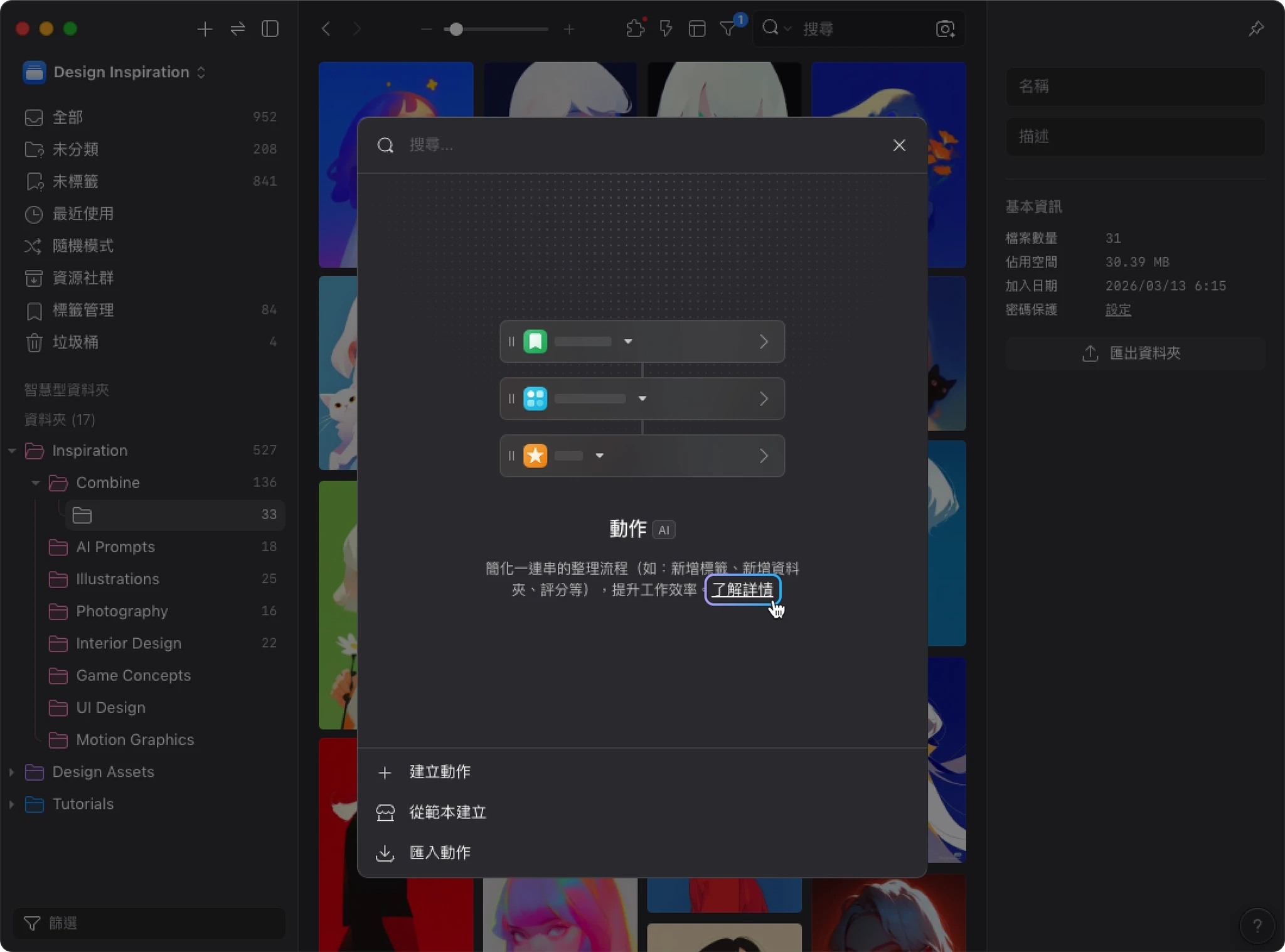
建立您的第一個 AI 動作
這裡我們先從最簡單、也最容易看出效果的例子開始:AI 重新命名。
1. 建立動作
- 點擊 “建立動作”
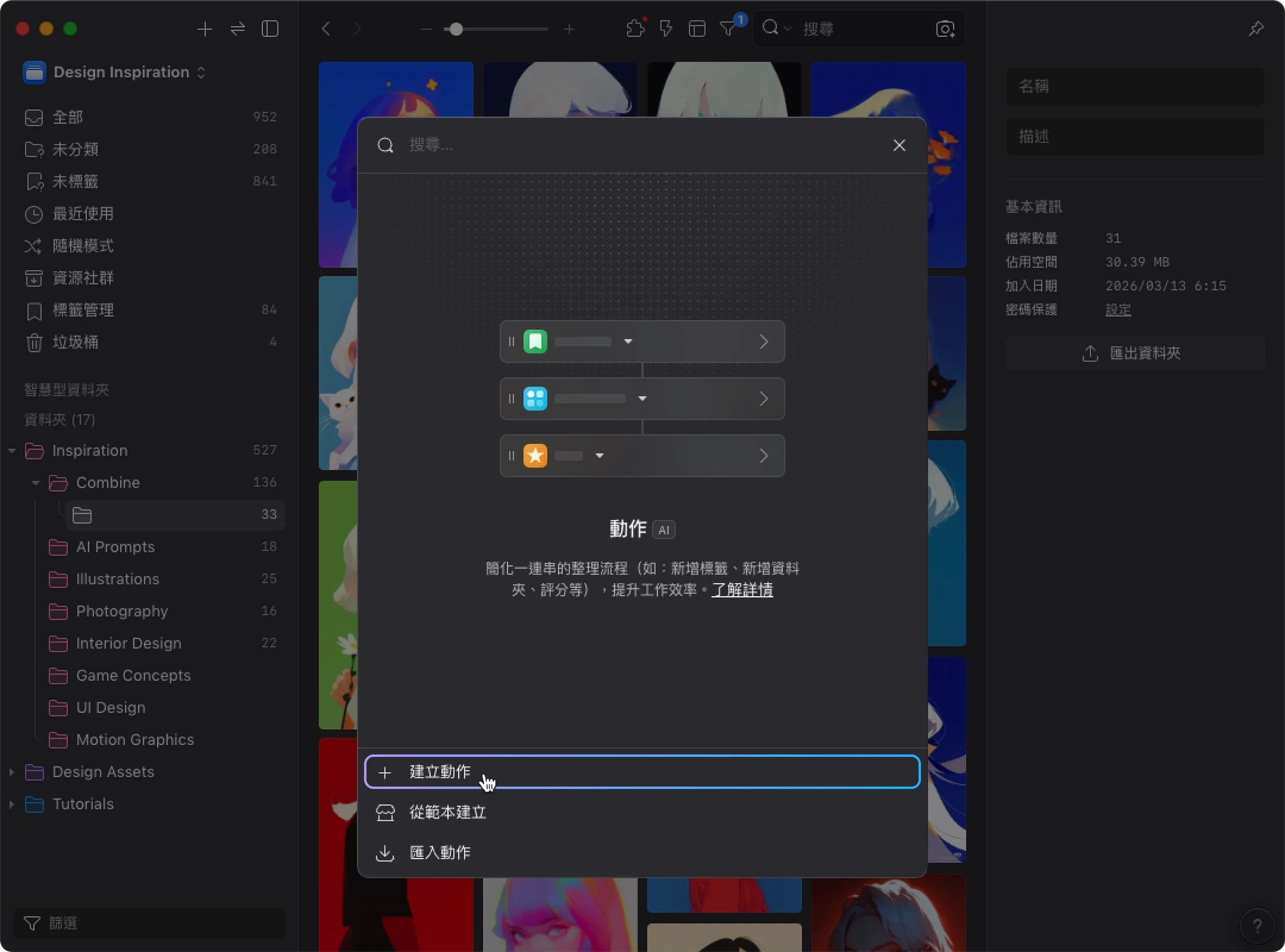
- 進入建立畫面後,先選擇一個代表圖示
- 在 “名稱” 欄位輸入動作名稱,例如:AI 重新命名
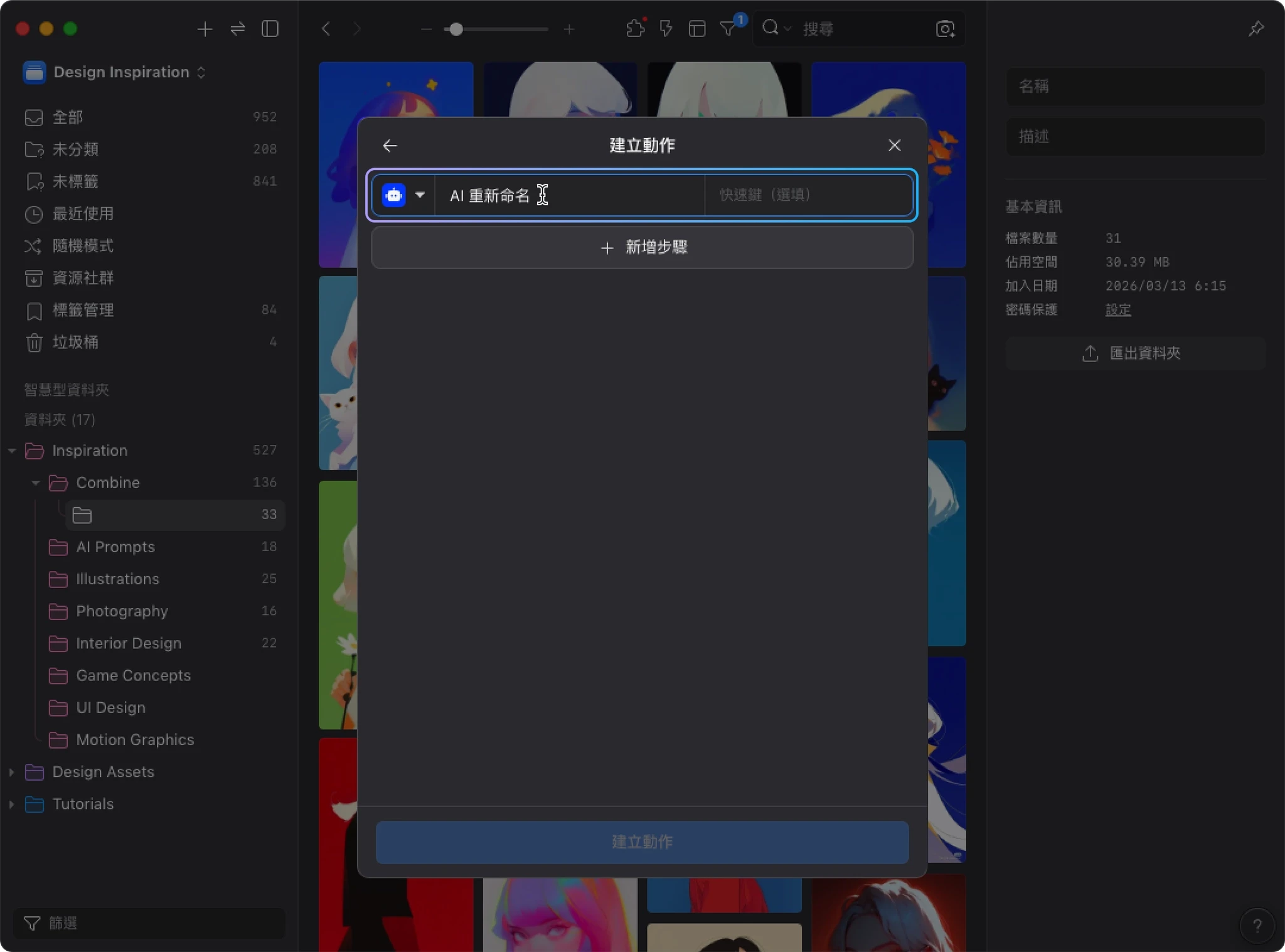
- 依需求設定快速鍵(選填)
2. 新增步驟
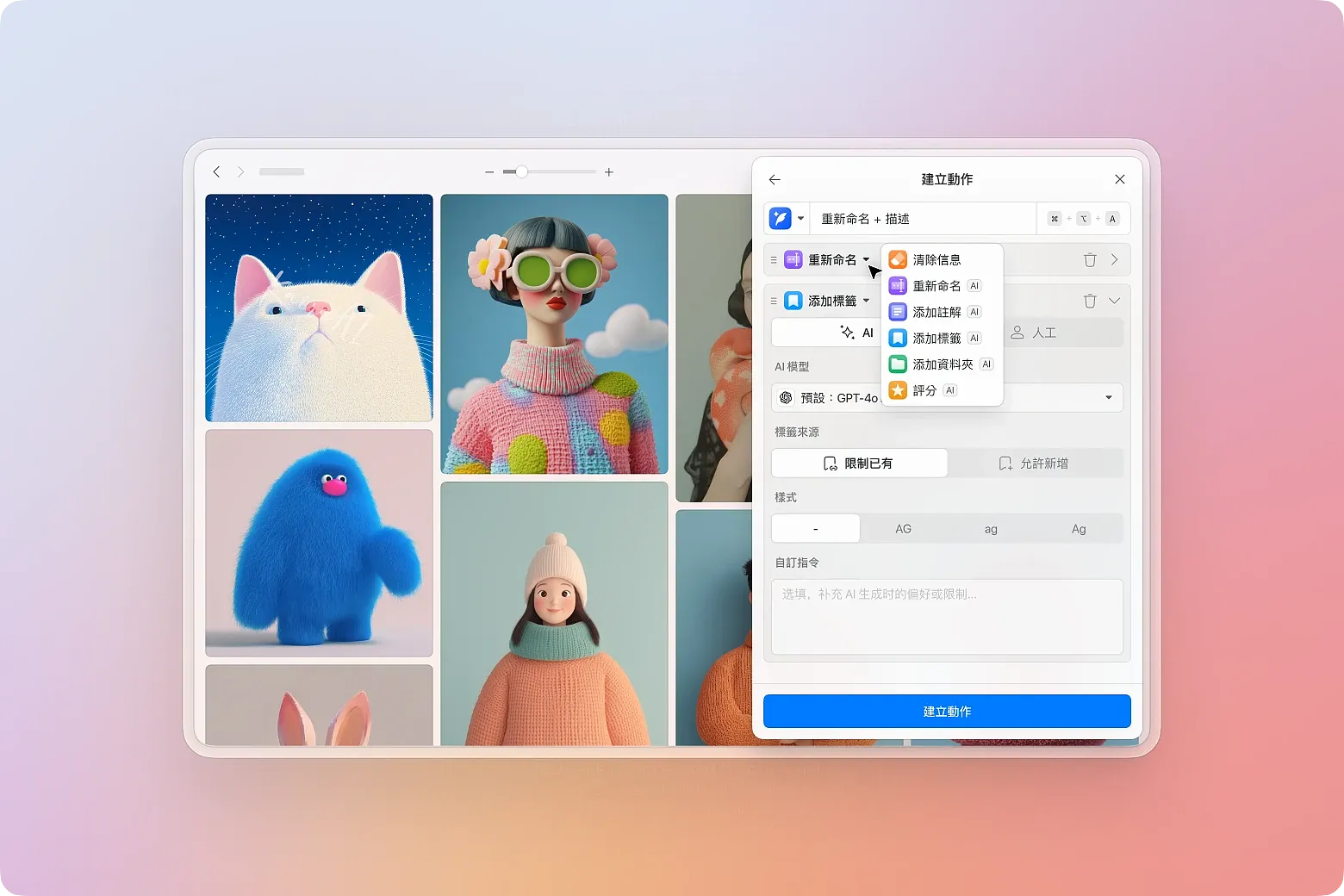
點擊 “+ 新增步驟” 後,您會看到所有可用的操作類型:
- 清除資訊:清除描述、連結、標籤、資料夾或評分等欄位
- 重新命名
- 新增註釋
- 新增標籤
- 新增資料夾
- 評分
這次請選擇 “重新命名”。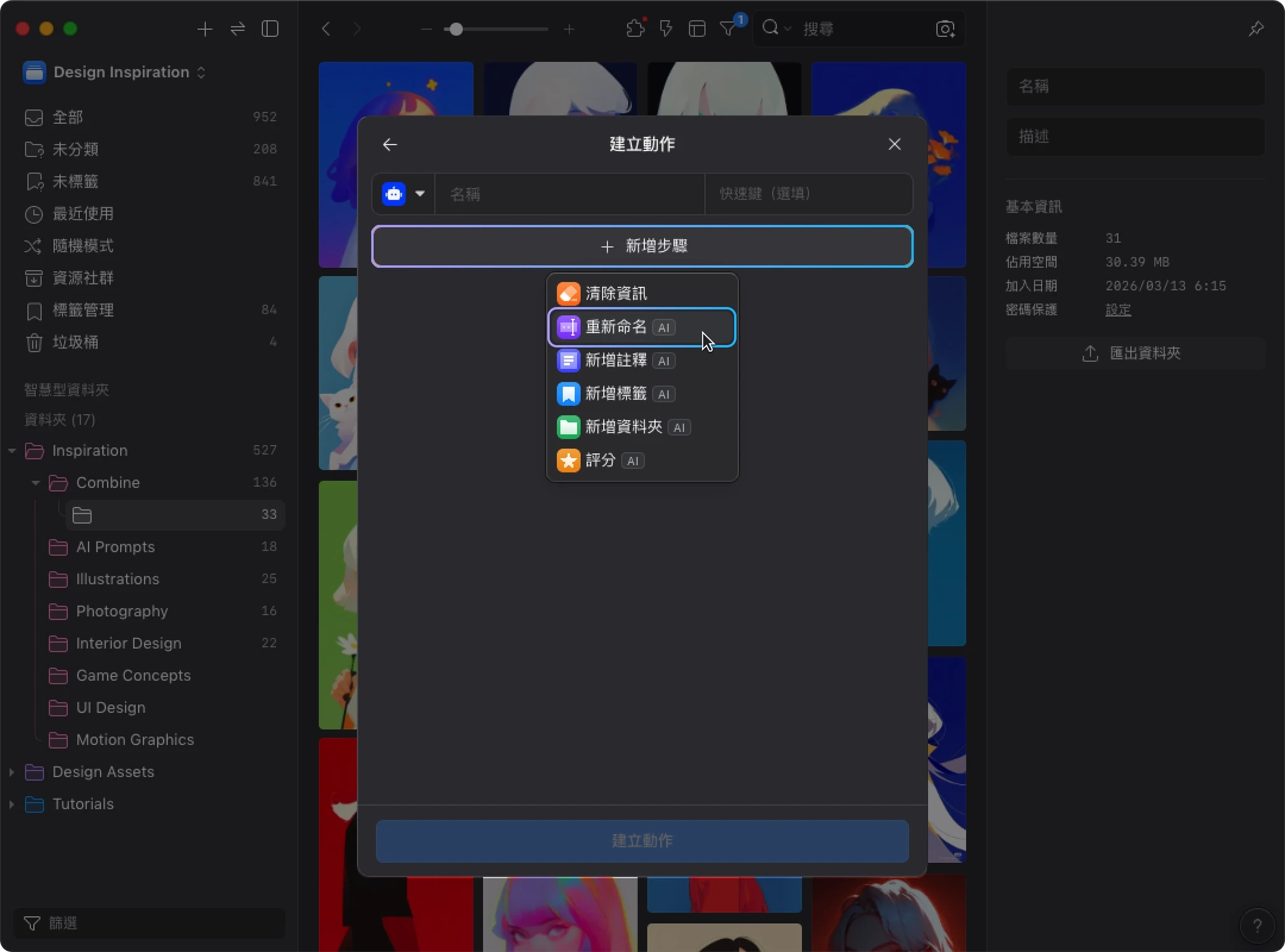
3. 先用預設設定完成建立
選擇 重新命名 後,會看到這個步驟的設定面板,包含:
- AI 模型
- 思考模式
- 樣式
- 額外上下文
- 自訂指令
- 輸出語系
第一次使用時,建議 全部先維持預設值,不要急著調整。 直接點擊下方的 “建立動作” 即可。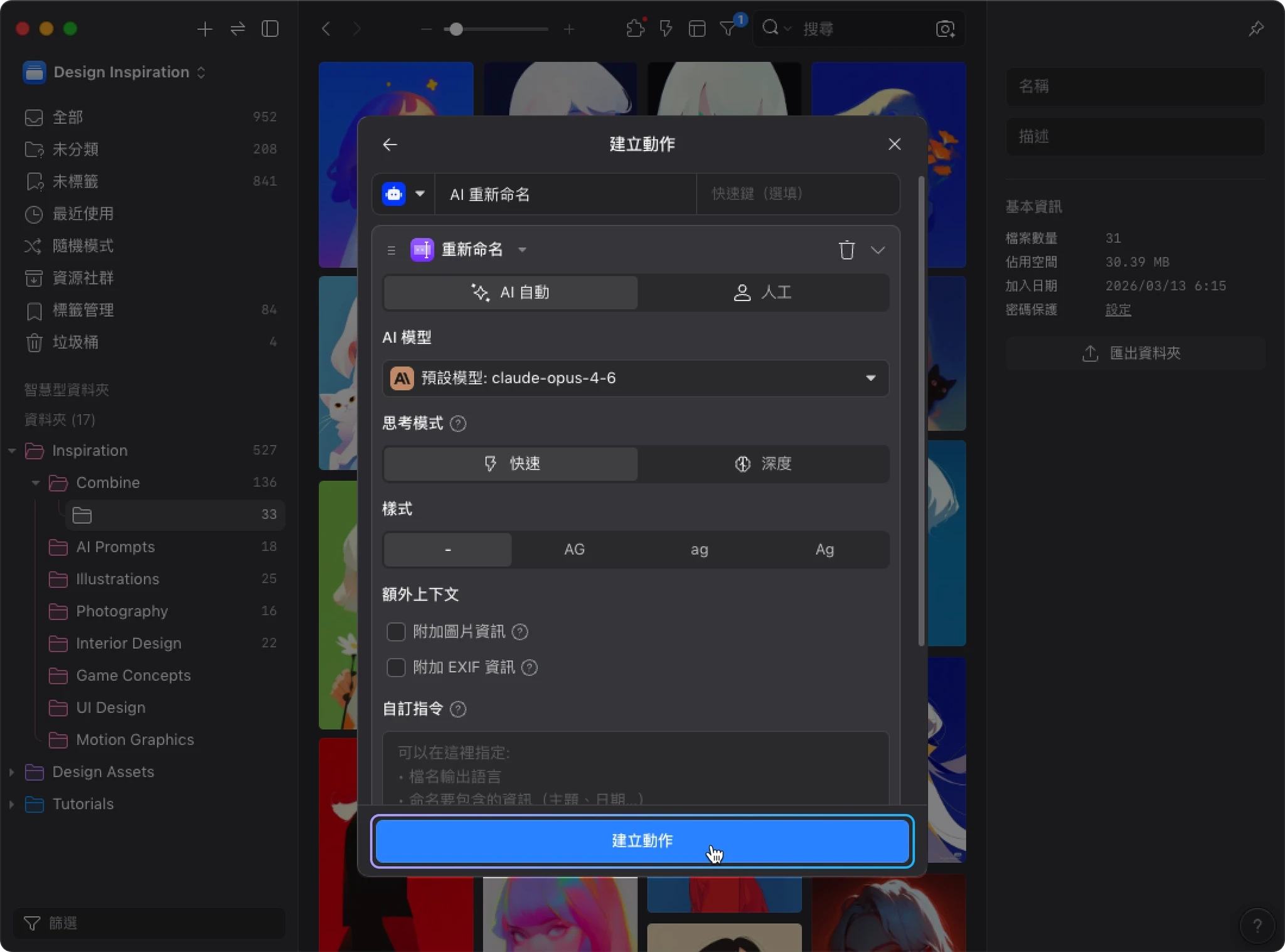
建立完成後,畫面會回到動作列表,您就會看到剛剛建立的 AI 重新命名 已經出現在清單中。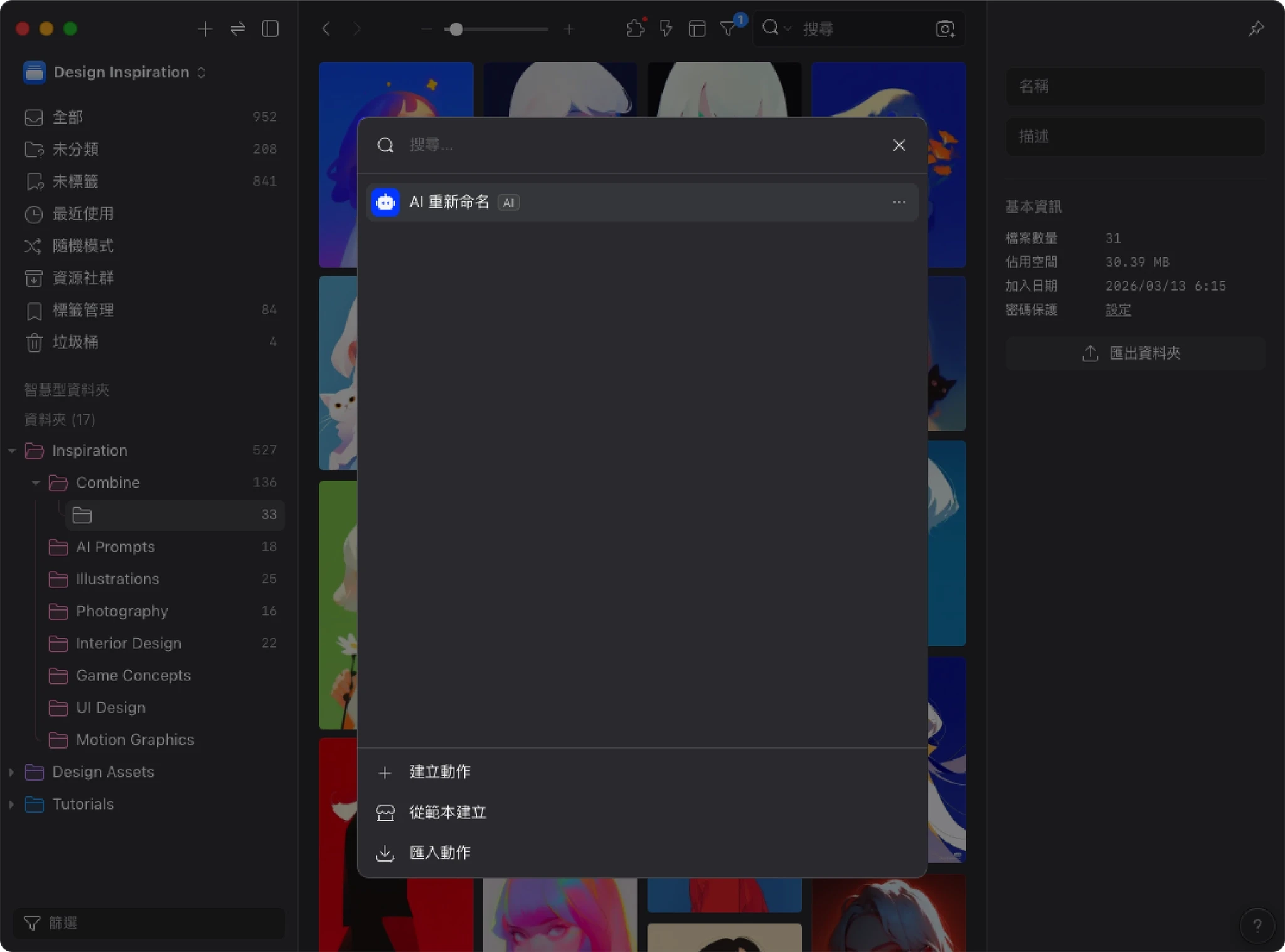
測試您的第一個動作
建立完成後,接著就可以實際拿幾張圖片來執行看看。
選取圖片並執行
- 關閉 AI 動作 視窗,回到 Eagle 的檔案列表
- 選取 1~2 張想重新命名的圖片
- 開啟右鍵選單 “插件”,或直接按快速鍵
P - 點擊 “AI 動作”
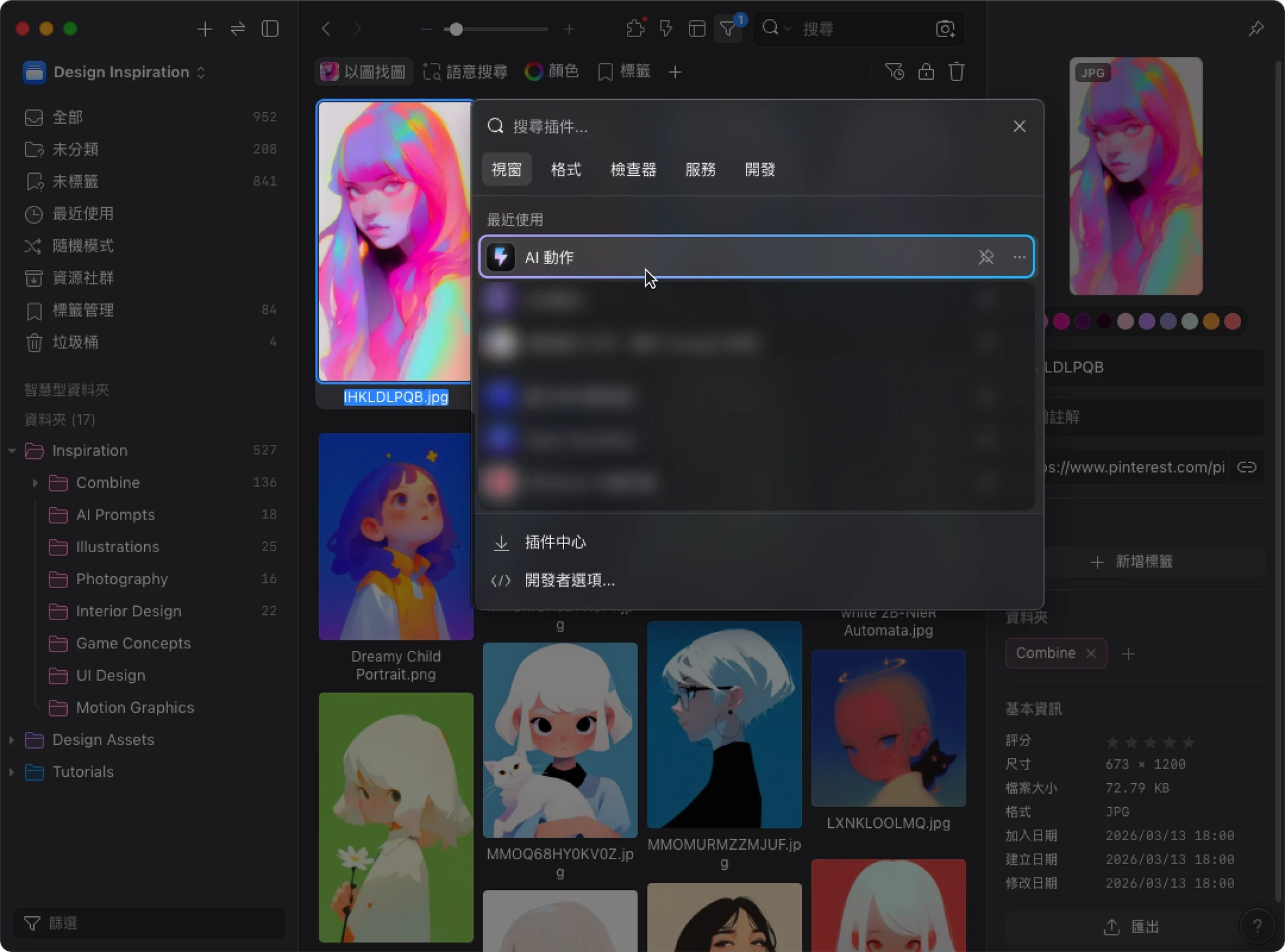
- 在動作清單中,點擊剛才建立的 “AI 重新命名”
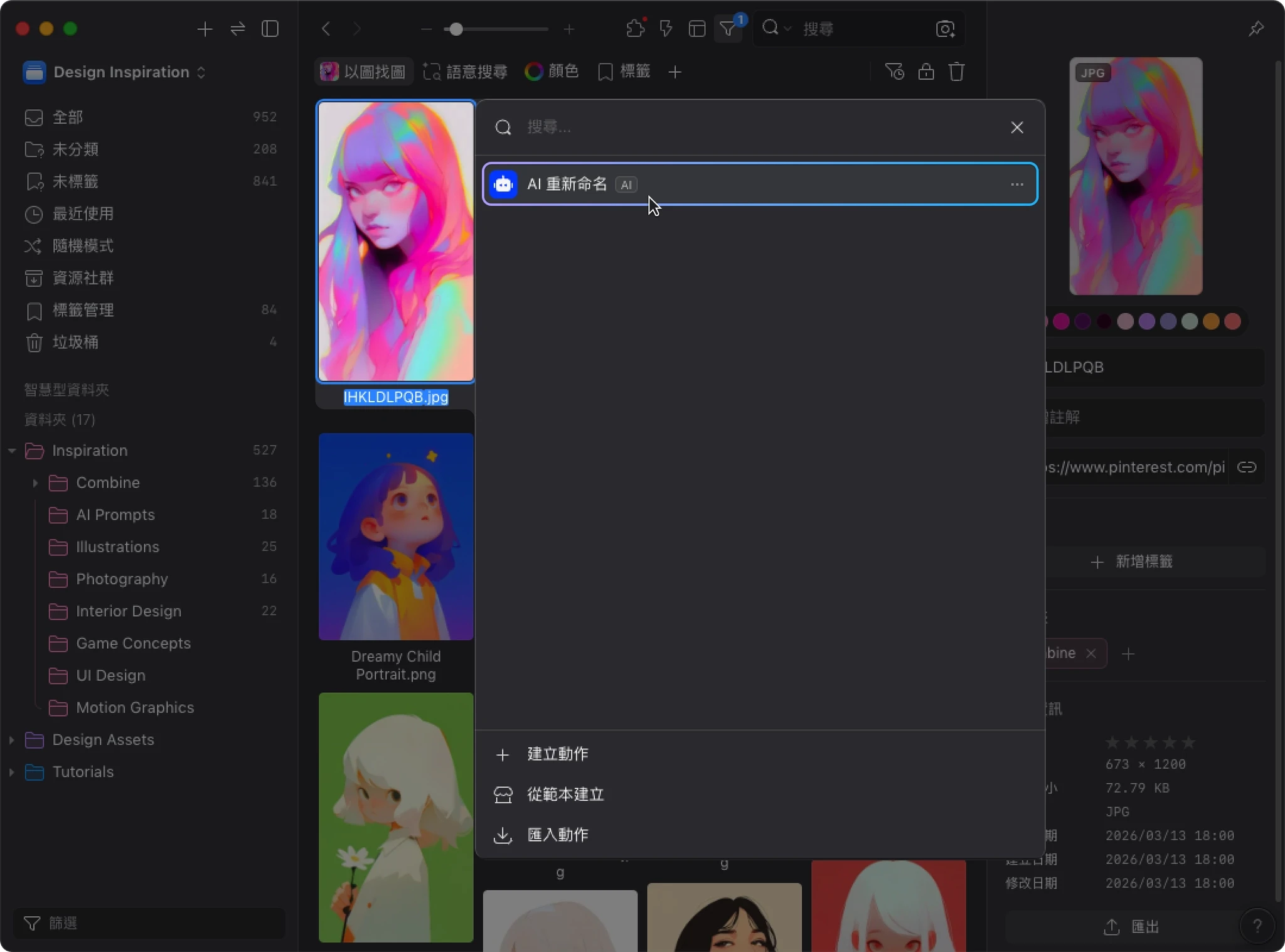
確認並執行
接著會進入 “執行動作” 的確認畫面。這裡會顯示:
- 動作名稱
- 選取的檔案數量
- 即將執行的操作內容
如果這次有額外需求,您也可以在下方輸入框中補充指示(選填)。確認無誤後,點擊 “執行動作” 開始處理。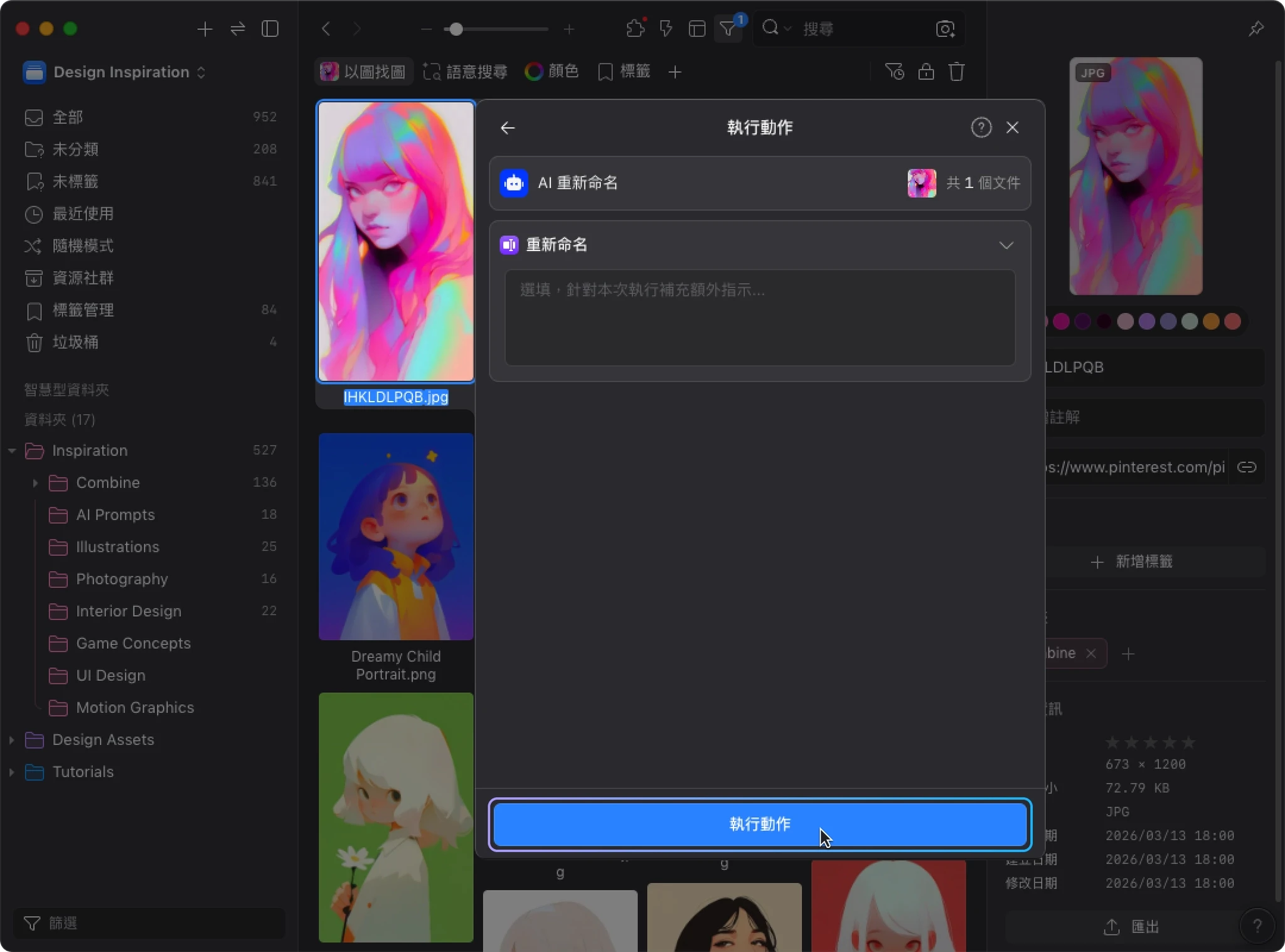
查看結果
執行過程中,您可以即時看到每個檔案的處理狀態。全部完成後,畫面會顯示 “已完成”,並列出每個檔案的:
- 原始名稱
- AI 重新命名後的結果
點擊 “確認” 關閉視窗,回到 Eagle 檔案列表後,您就會看到剛才選取的圖片已經完成重新命名。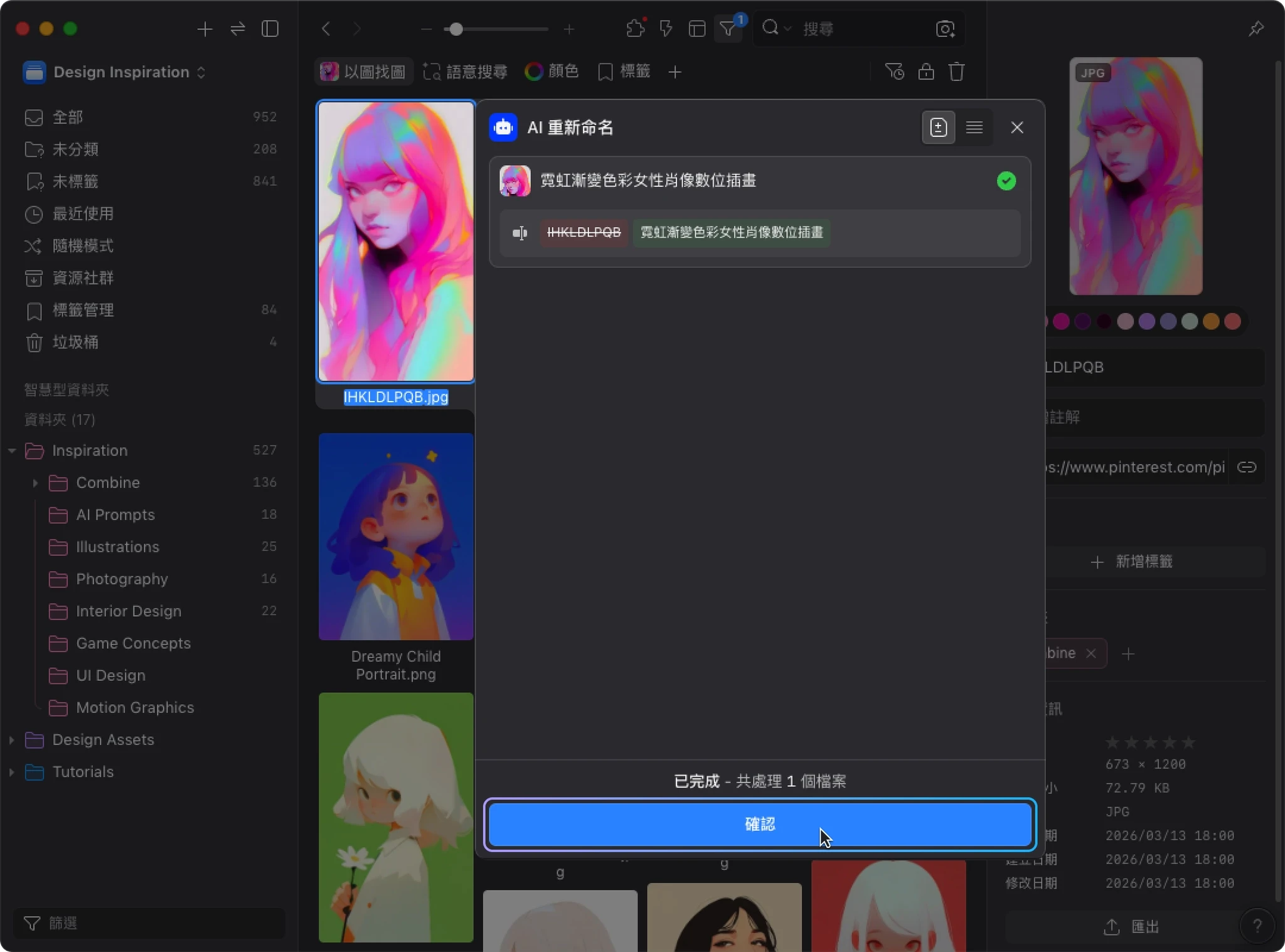
恭喜您,第一個 AI 動作 已經成功建立並執行完成。
進一步客製化:加入自訂指令
預設設定通常就能產出不錯的結果,但如果您想更精準地控制 AI 的輸出方式,可以透過 自訂指令 來調整,逐步把它調成符合自己工作習慣的整理流程。
編輯動作
- 開啟 AI 動作 插件
- 找到剛剛建立的動作
- 點擊動作右側的 “...”
- 在選單中選擇 “修改”
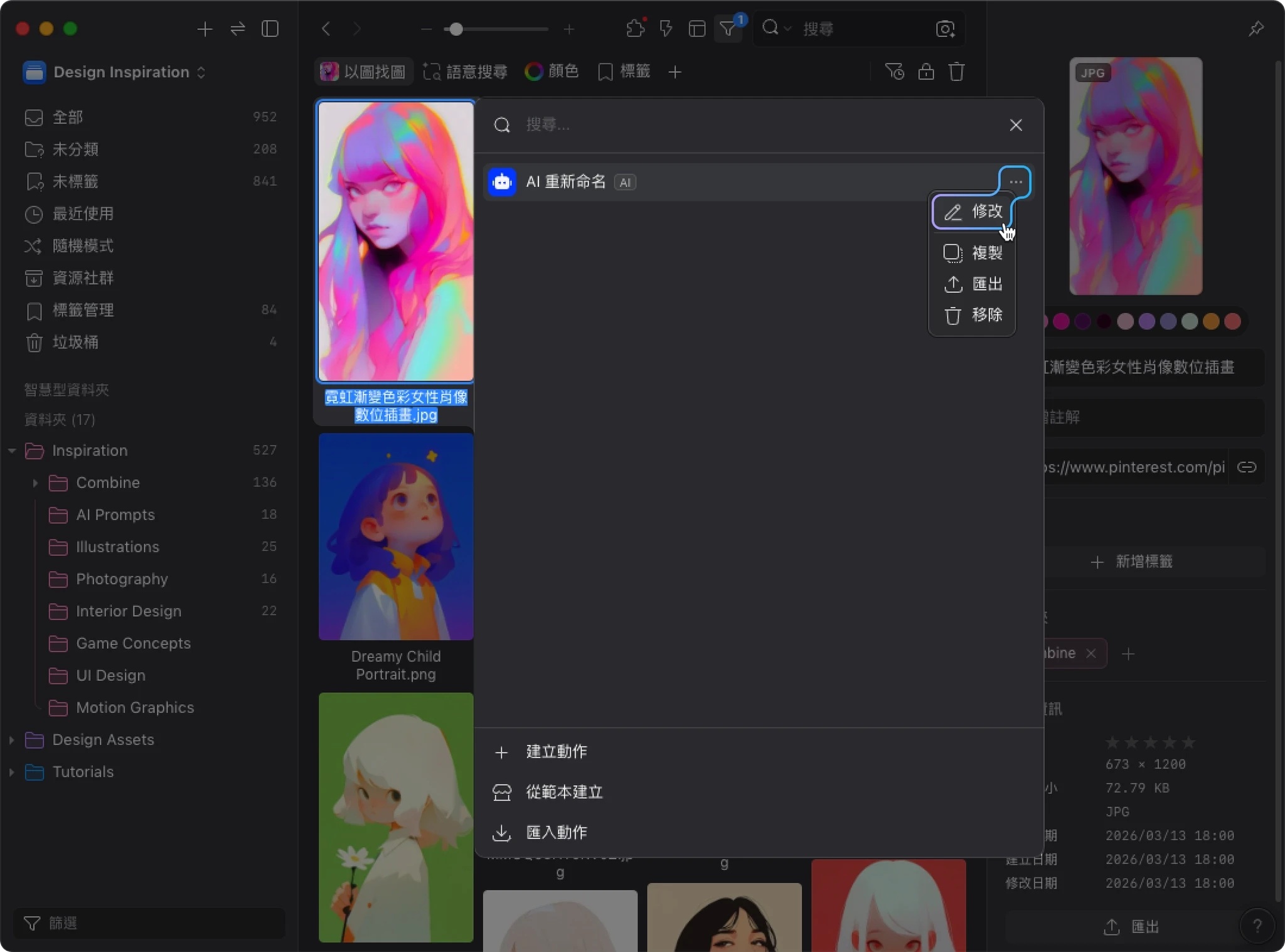
撰寫自訂指令
在編輯畫面中,捲動到 “自訂指令” 欄位,輸入您的需求。
例如:請以繁體中文命名,格式為“主體 - 風格特徵”,長度控制在 15 字以內。
完成後,點擊 “儲存”。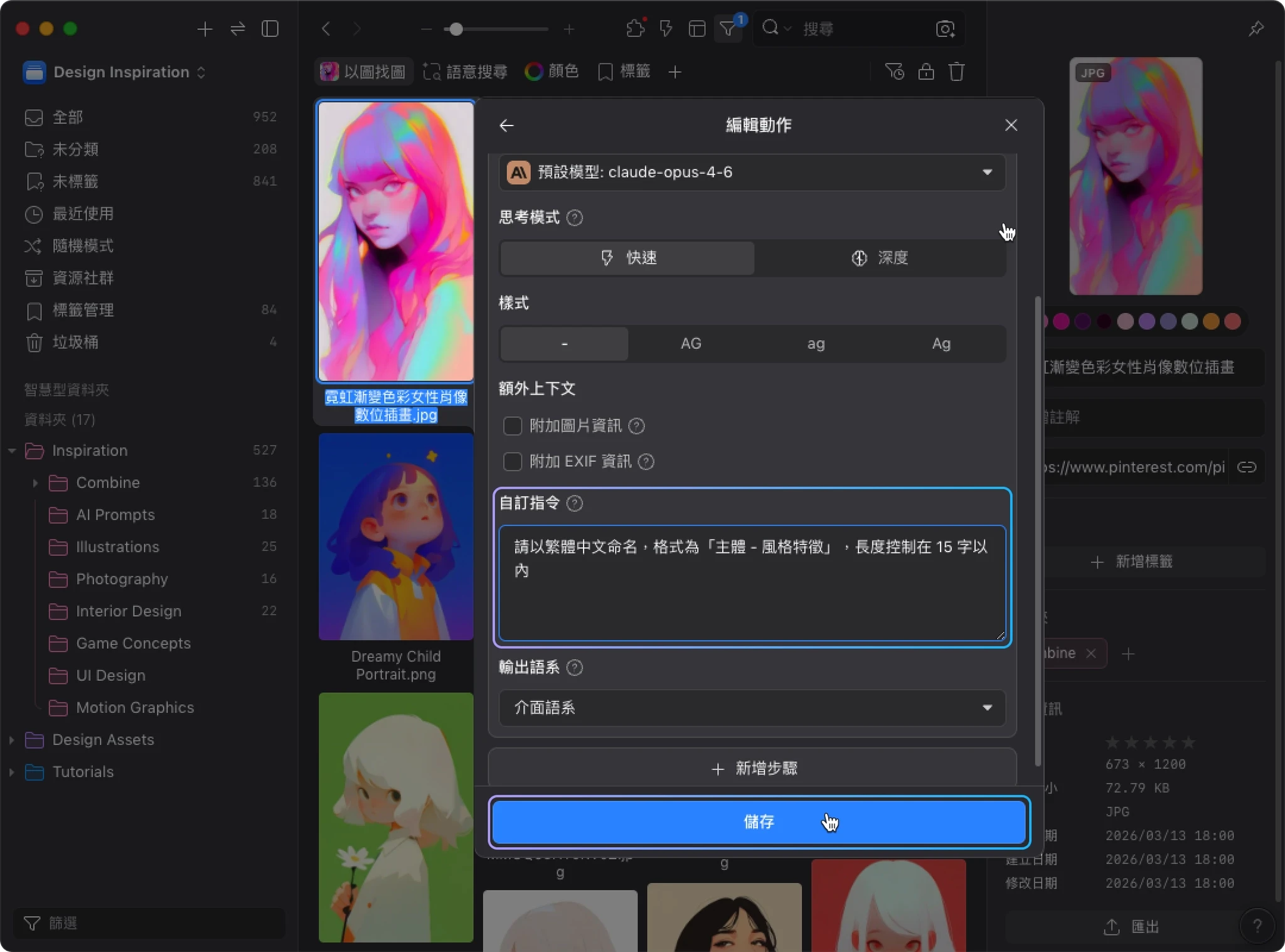
重新執行並比較結果
再次選取圖片,重複前面的執行流程,觀察這次結果與預設設定的差異。您會發現,AI 會明顯依照您指定的格式、語言與表達方式產出更貼近需求的結果。
AI 動作 的使用方式就是這個循環:建立 → 測試 → 微調指令 → 再測試。每跑一輪,結果就會更貼近您的需求。
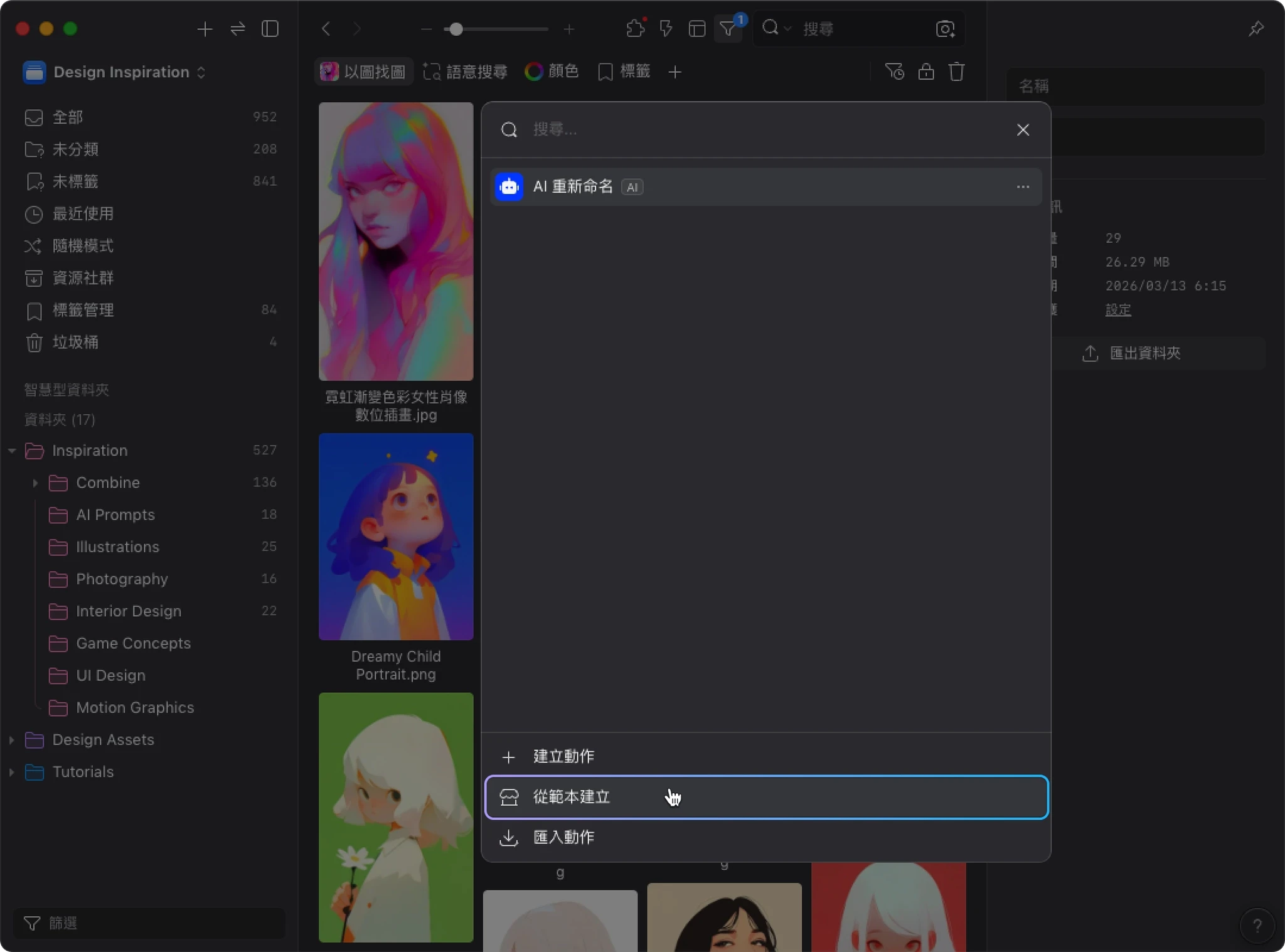
使用範本快速建立動作
如果您不想從零開始,也可以直接使用範本快速建立。
- 在 AI 動作 視窗中,點擊 “從範本建立”
- 瀏覽並選擇適合您需求的範本
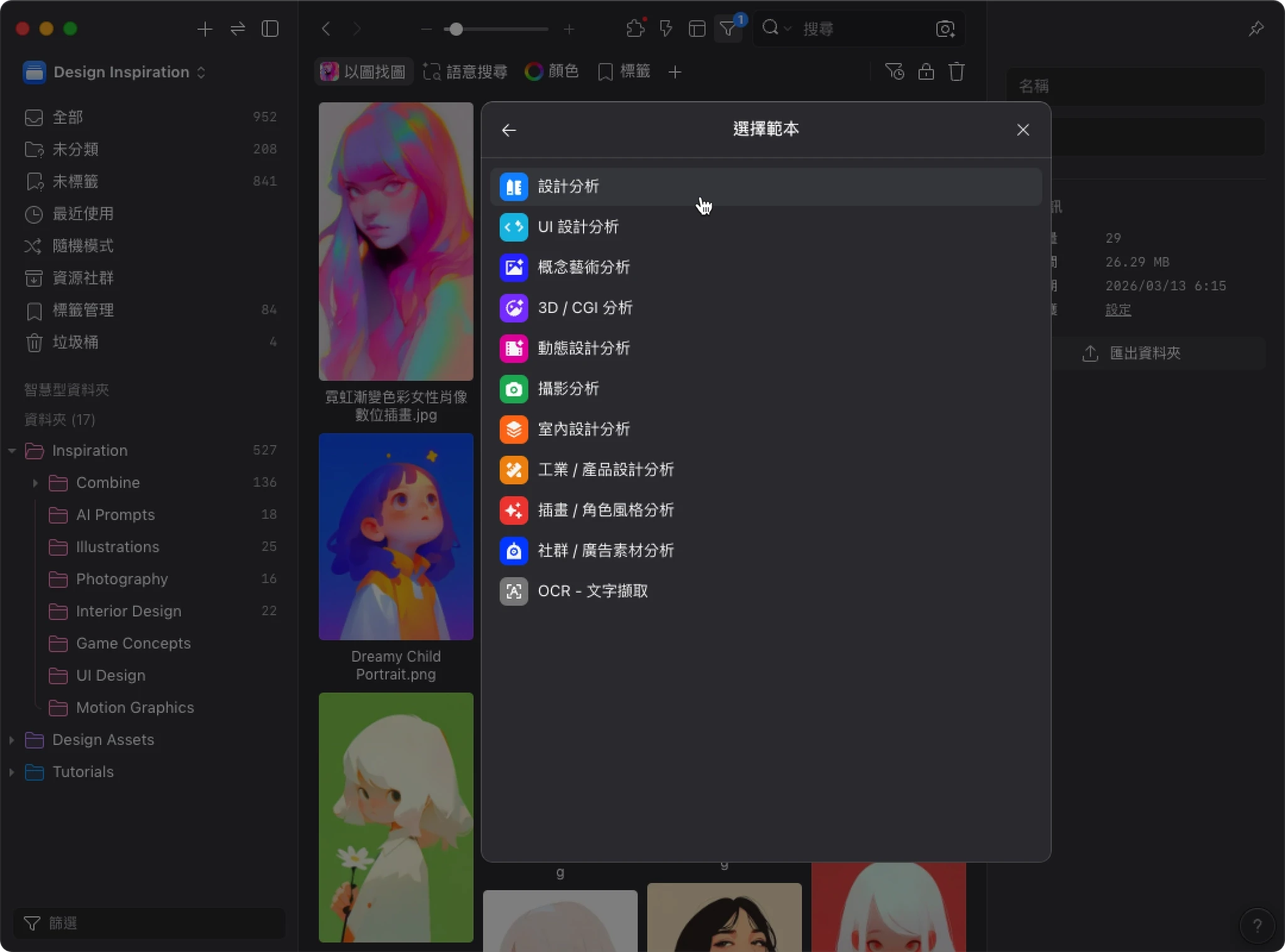
- 預覽範本內容後,您可以直接建立,也可以先修改再建立
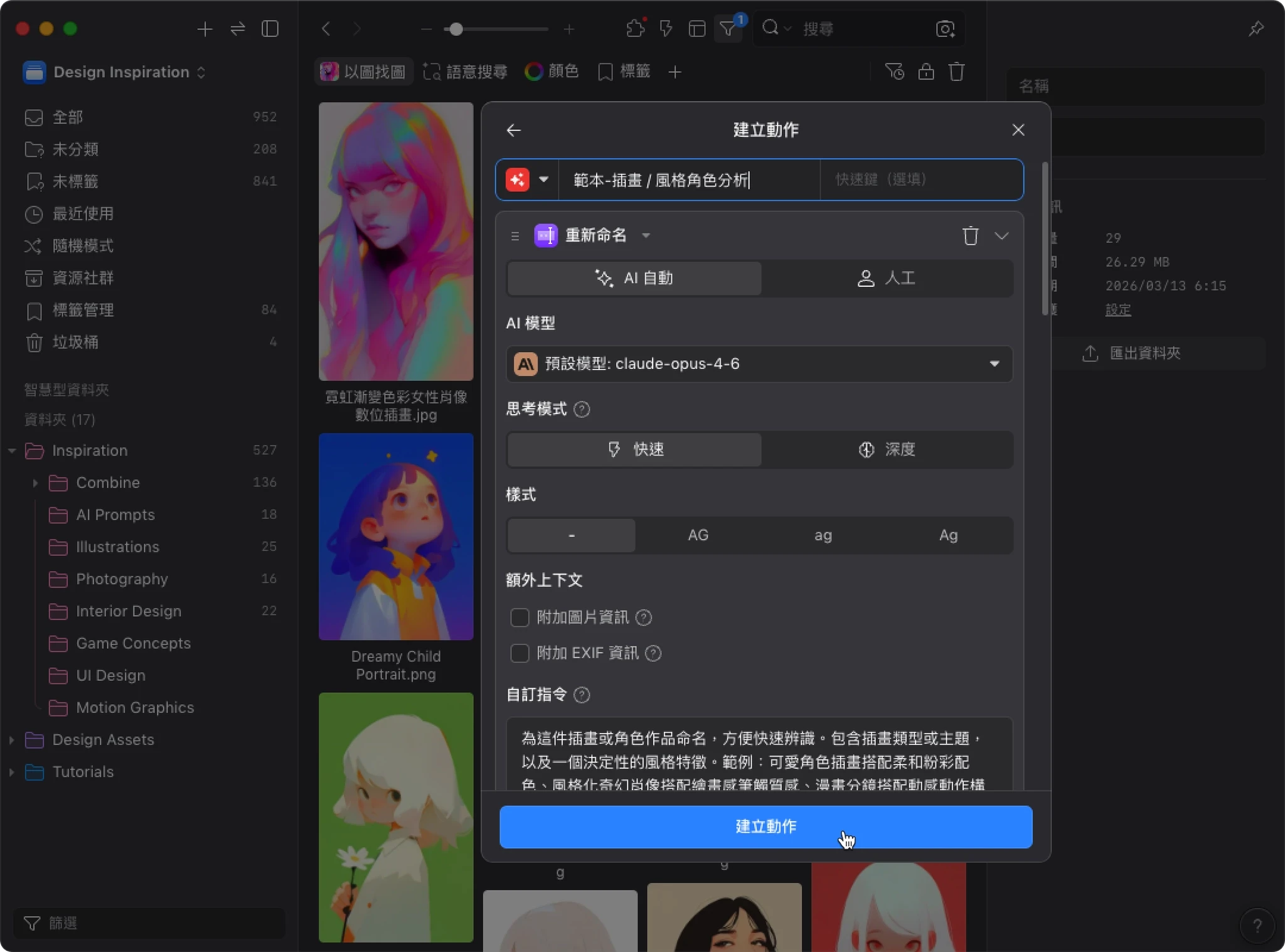
範本很適合作為起點。建立完成後,您依然可以透過 “修改” 持續調整,讓它更符合自己的使用習慣。
新手建議:讓 AI 動作 更快進入實用狀態
先用最強模型確認效果
建議一開始先使用較強的模型,例如 Claude Opus 4.6。如果在強模型下結果仍不理想,問題多半出在提示詞或設定方式,而不是模型能力,這樣比較容易定位問題。
等確認效果成立後,再嘗試切換到成本更低的模型,例如 Claude Sonnet 4.6 或 Haiku 4.5,看看是否仍能滿足需求。
先小批次測試,再大批次執行
不要一開始就拿大量圖片直接執行。建議先挑選 3~5 張具有代表性的圖片 測試,最好涵蓋不同內容、不同複雜度。這樣更容易看出規則是否足夠穩定。
調整時,也建議一次只改一個變因,例如:
- 只改提示詞
- 只換模型
- 只改輸出格式
這樣比較容易知道是哪個設定真正影響了結果。
善用自訂指令
自訂指令越具體,結果通常越穩定。建議描述清楚:
- 使用語言
- 命名格式
- 長度限制
- 分析角度
- 希望保留或強調的資訊
例如:
- 請以繁體中文輸出
- 請使用“主體 - 場景 - 風格”格式
- 請控制在 12 字內
- 請從 UI 設計角度描述圖片
另外,盡量使用 正向指示。 例如說 “請使用繁體中文”,通常會比 “不要使用簡體中文” 更穩定。
另外,您未來會怎麼搜尋圖片,就讓 AI 用同樣的方式命名、描述與標記。
想了解更多提示詞技巧,請參考 AI 動作 最佳實踐指南。
推薦搭配:安裝 AI 搜尋,提升分類與標籤準確度
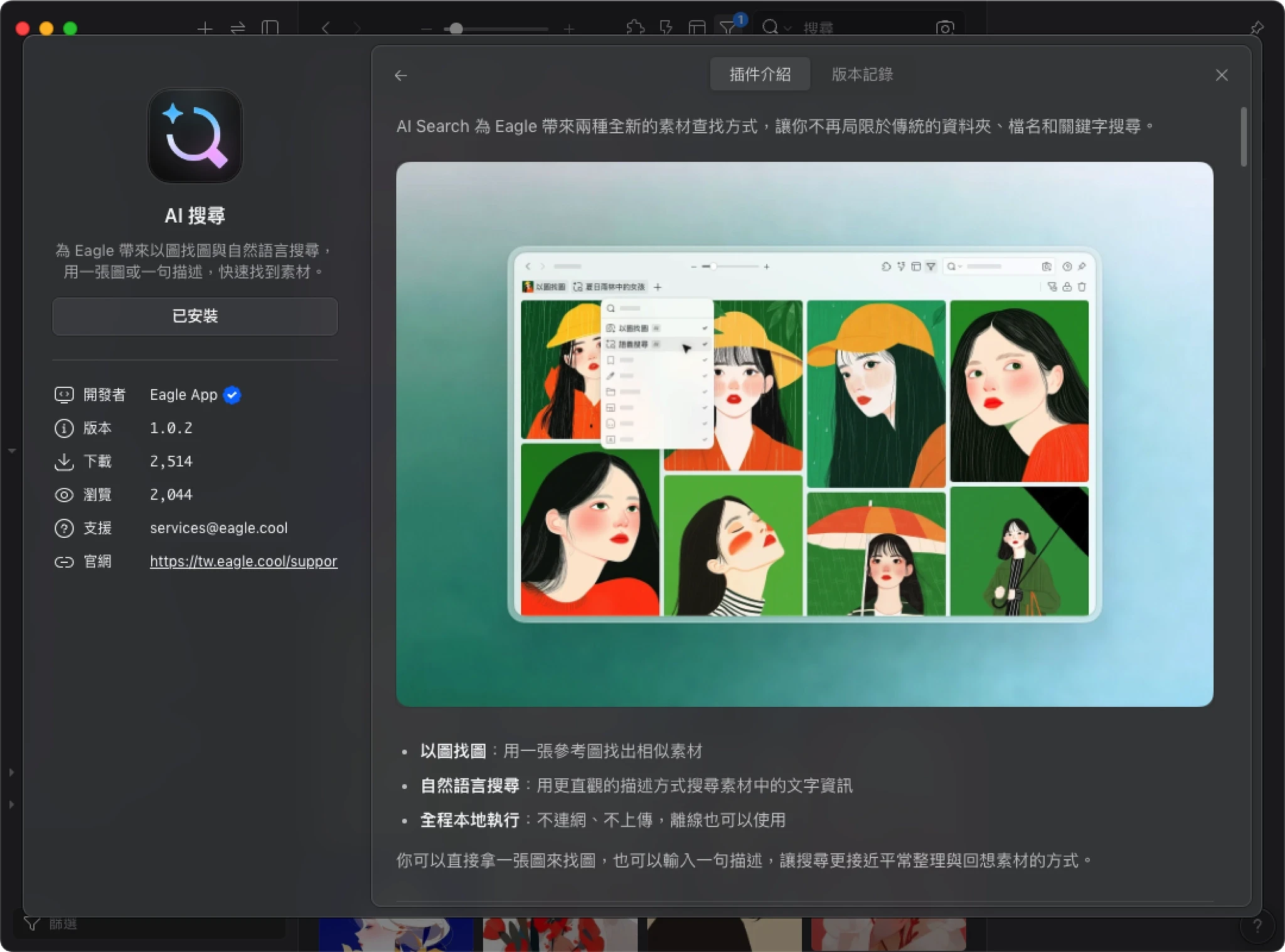
如果您打算使用 AI 標籤 或 AI 資料夾 功能,建議先安裝 AI 搜尋 插件。
AI 搜尋 會為資源庫建立圖片相似度索引。AI 動作 偵測到這些資料後,就能利用視覺相似性與已有的整理結果來輔助判斷,讓分類與標籤的準確度明顯提升,也更貼近您原本的整理邏輯。
安裝方式
- 開啟 “插件” → “插件中心”
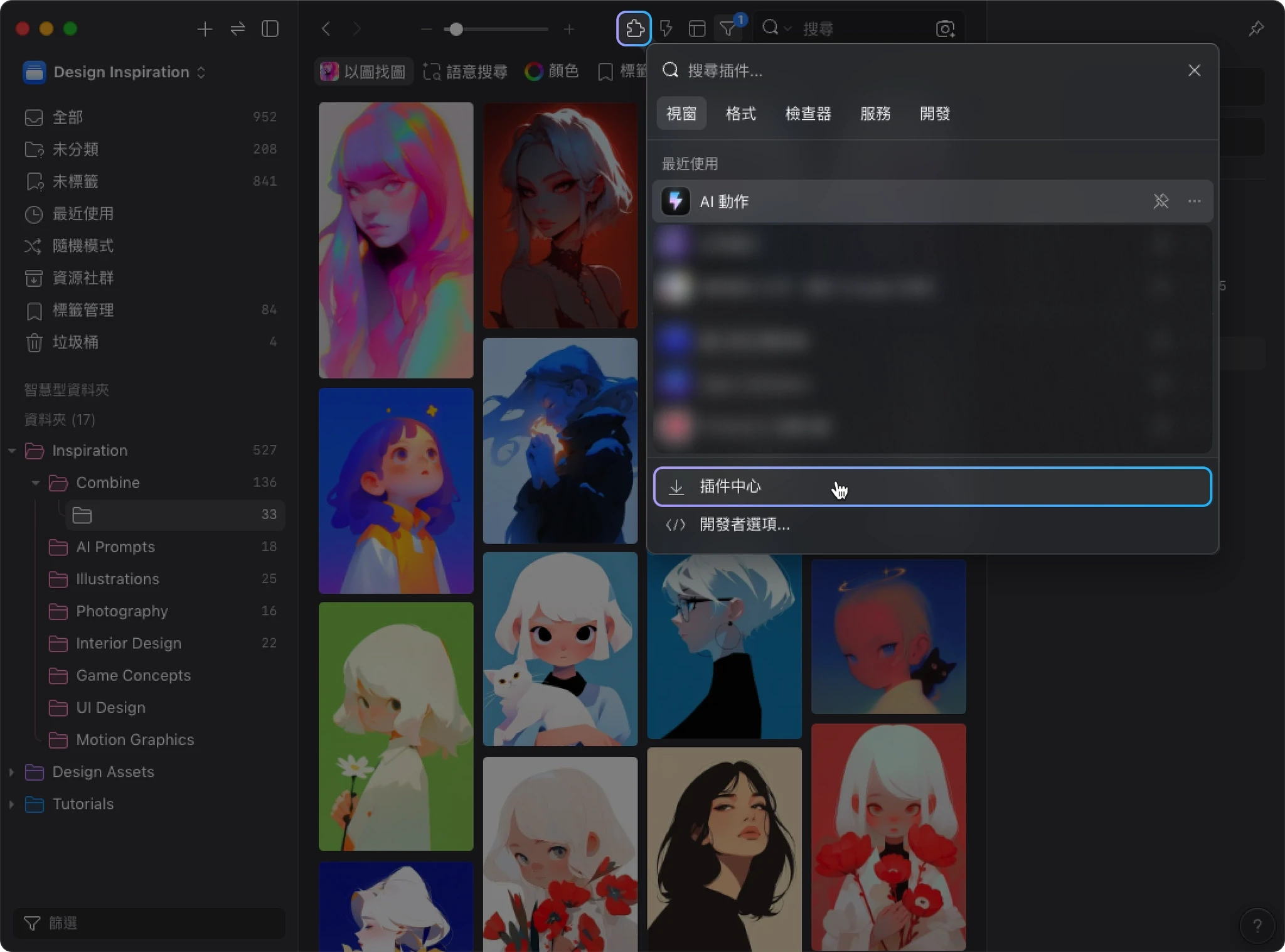
- 搜尋 “AI 搜尋” 並安裝
下一步
到這裡,您已經完成模型設定、建立了第一個 AI 動作、實際執行過重新命名,也學會透過自訂指令調整 AI 的輸出方式。
AI 動作 除了重新命名,還能處理描述撰寫、自動分類、標籤、評分等工作。搭配不同步驟的組合與自訂指令,您可以組出符合自己需求的圖片整理流程。
💡 想進一步學會如何設定出效果更好的動作,請參考 AI 動作 最佳實踐指南。
- [新增] 暫停執行時可一鍵「復原」已完成的變更,方便在誤觸 Action 時快速回退
- [新增] 模型選擇器新增 OpenAI 相容服務的圖示
- [優化] 插件開啟速度大幅提升,關閉後再次開啟幾乎無需等待(需 Eagle 4.0 Build 23 以上版本)
- [優化] 透過快捷鍵觸發的純手動 Action,將自動跳過確認頁面直接執行
[修正] 修正 Google Gemini 預覽模型(如 gemini-3-flash-preview)不支援特定模型參數,導致 AI 標籤、AI 資料夾功能無法正常執行的問題
首個發布版本
你可能也喜歡