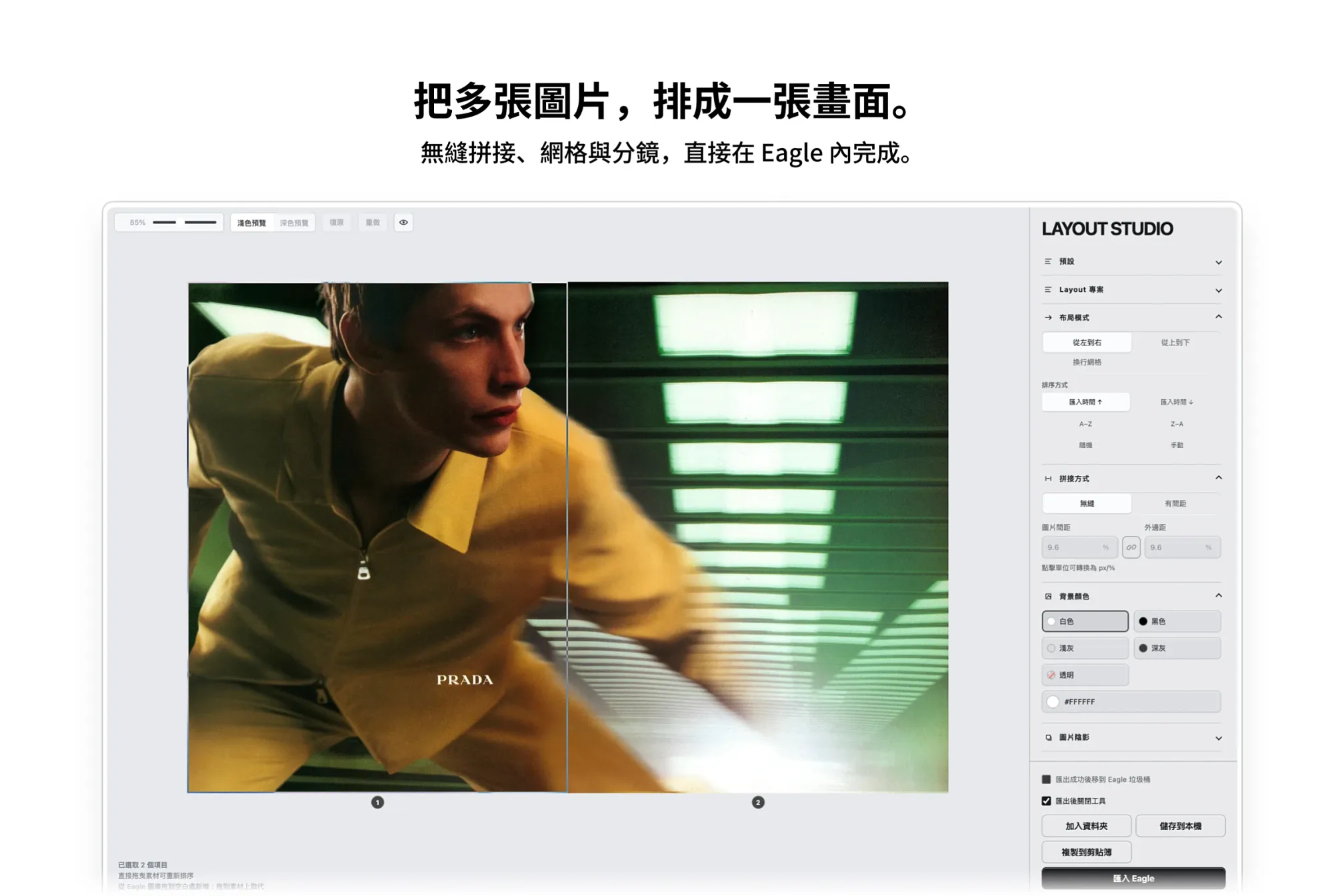
把多張圖片,排成一張畫面。
Layout Studio 是留在 Eagle 工作流程裡的圖片編排工具。直接從目前選取開始,將多張圖片或影片整理成一張可分享的畫面:可用於還原社群媒體切圖、製作選圖板、情緒板與分鏡,也可從 Eagle 圖庫或本機直接拖入素材繼續調整。
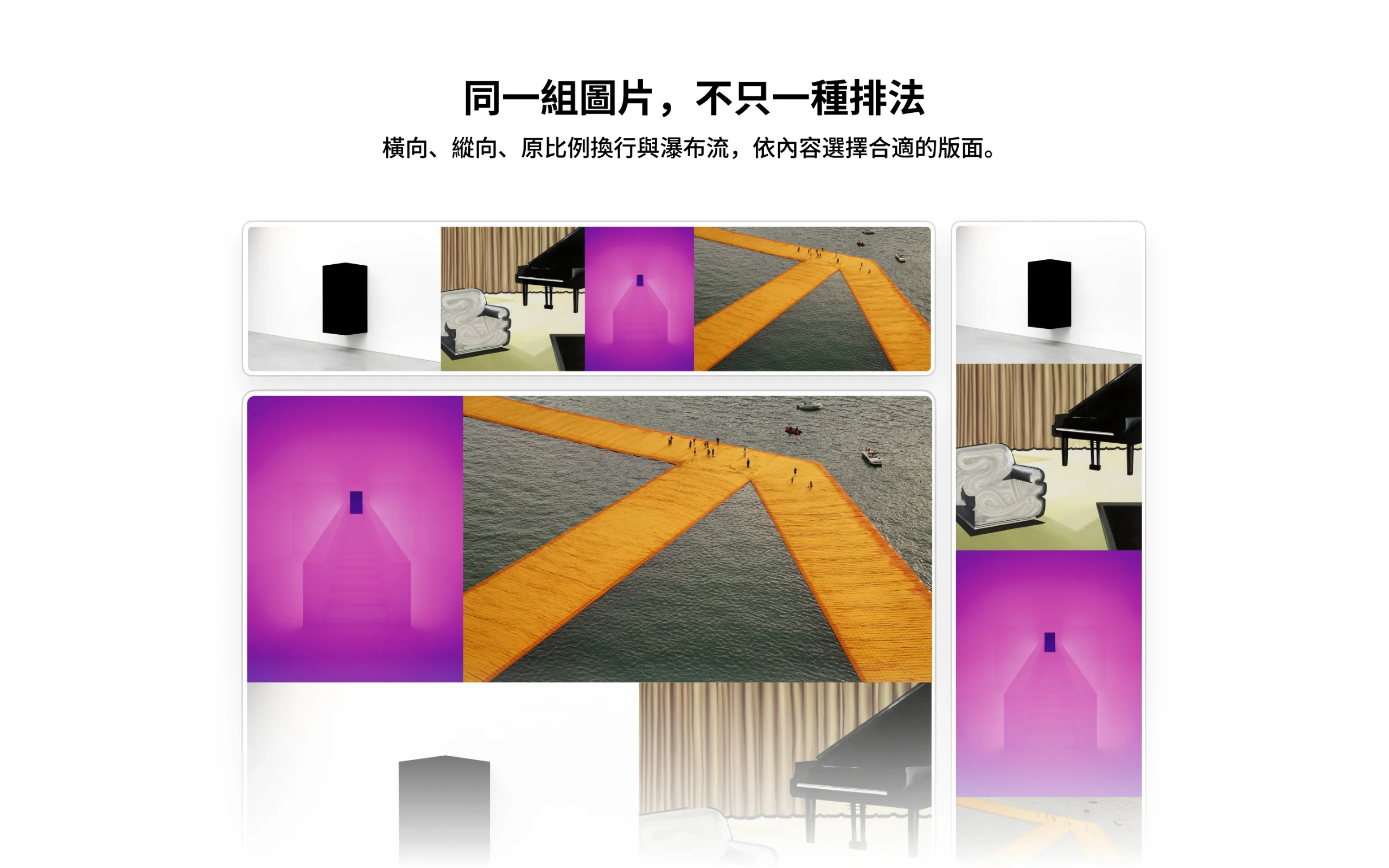
同一組圖片,不只一種排法
支援橫向、縱向、固定網格、原比例換行和瀑布流。你可以直接拖曳重新排序;拖到空白處新增,拖到既有素材上取代。常用設定可儲存為預設,目前的圖片組合與版式也可儲存為附縮圖的 Layout 專案,下次繼續編輯。
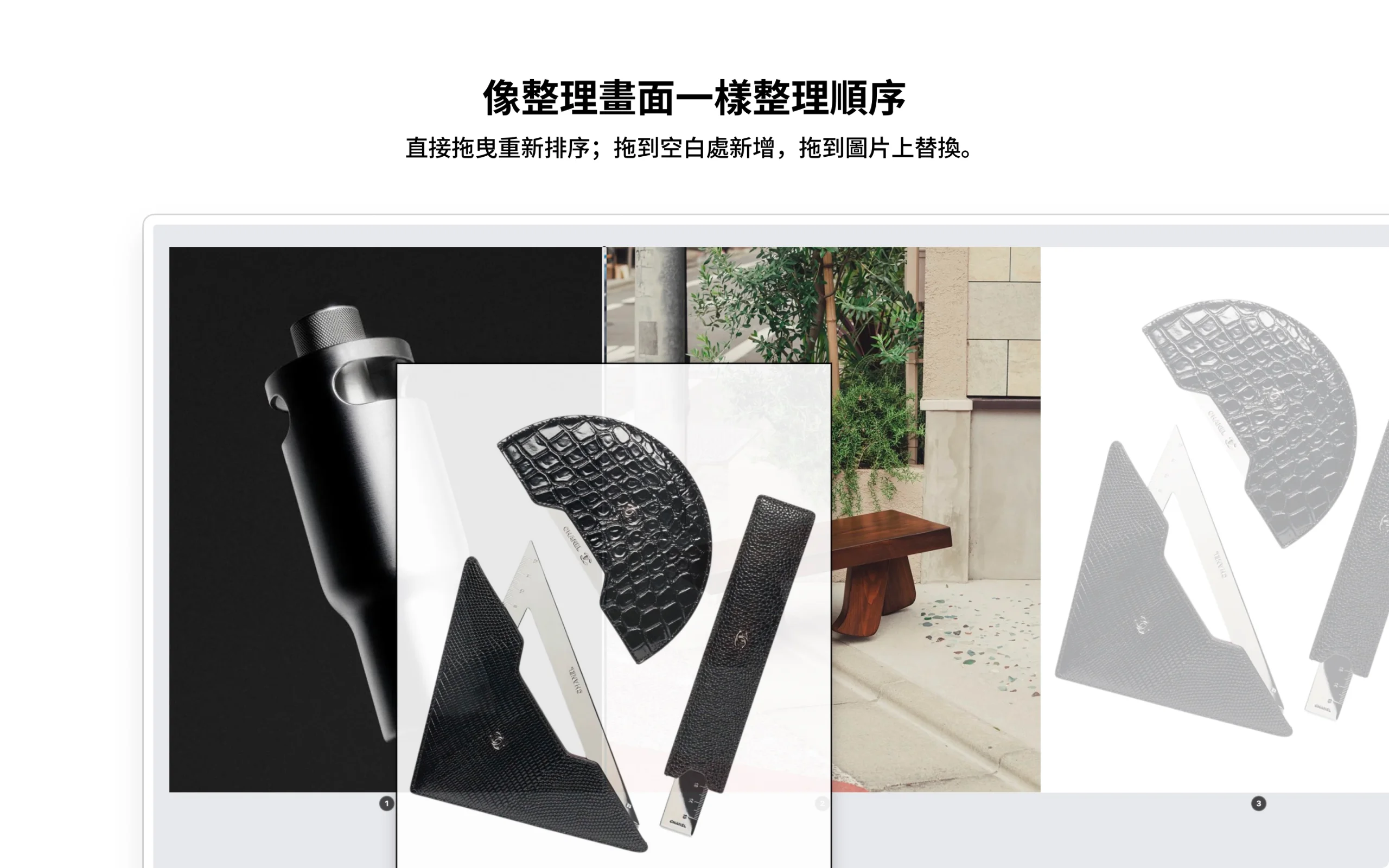
像整理畫面一樣整理順序
直接拖曳圖片即可重新排序。從 Eagle 圖庫拖到空白處可以新增圖片;拖到既有圖片上即可取代。還可以單獨縮放某張圖片、刪除圖片,並使用復原與重做自由嘗試不同方案。
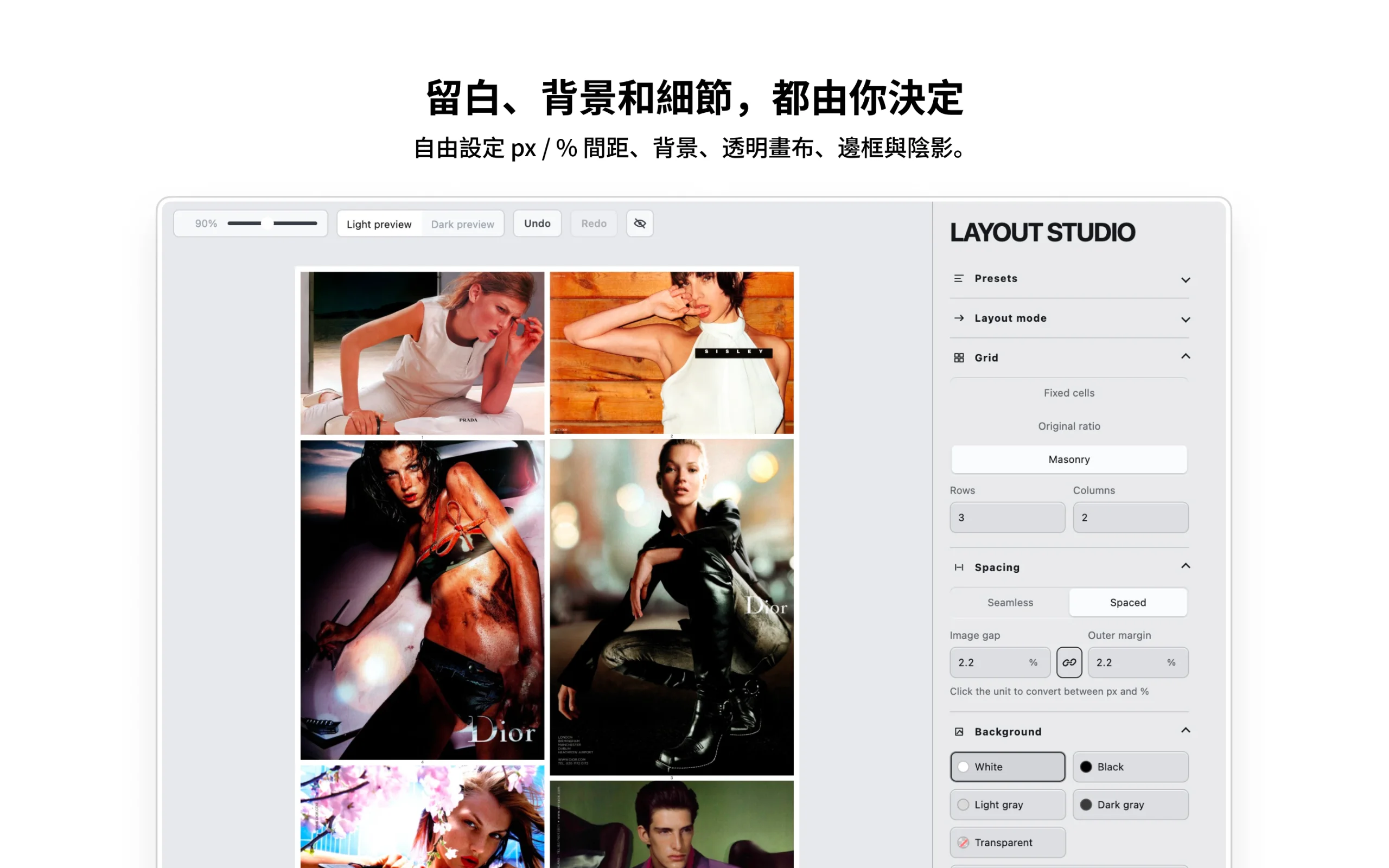
留白、背景與細節,都由你決定
間距和外邊距支援 px / %;背景可選白、黑、淺灰、深灰、自訂顏色或透明。還可加入邊框、陰影、圖片名稱與序號,讓選圖和分鏡更容易討論。影片以靜態縮圖參與編排;點擊選取後可在原位置靜音循環播放,匯出仍為靜態畫面。
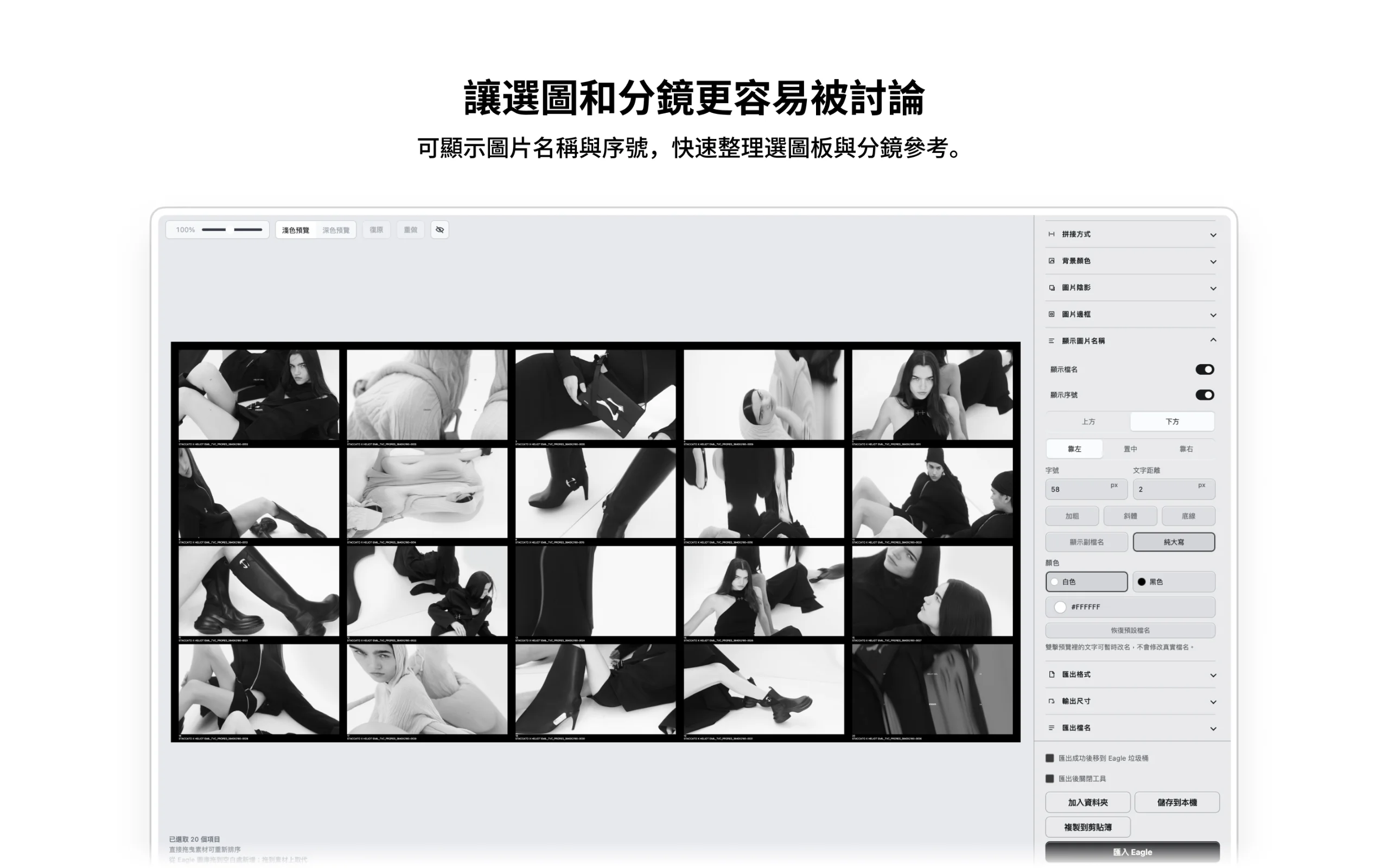
讓選圖與分鏡更容易被討論
可顯示圖片名稱與序號,並自由設定位置、對齊、字號、文字樣式與顏色。特別適合需要溝通鏡頭順序、確認選圖或整理參考的工作情境。
支援 WebP、JPG、PNG、PDF 匯出,可依比例或最長邊控制尺寸,並即時顯示最終尺寸與預估檔案大小。成品可儲存到本機、複製到剪貼簿,或直接匯入 Eagle。
回存 Eagle 後,拼圖中第一張圖片的來源連結會成為新素材的來源連結;所有原圖來源連結則依最終視覺順序保留在註解中。
原素材預設保持不變。只有主動勾選「匯出成功後移到 Eagle 垃圾桶」,且儲存到本機或匯入 Eagle 成功後,外掛才會顯示受影響的素材數量並要求最終確認。確認後素材會移到 Eagle 垃圾桶,而非永久刪除,且可隨時復原。
v1.0.0
2026-11-23
首次發布
- 支援橫向、縱向、固定網格、原比例換行與瀑布流編排。
- 支援拖曳排序、新增、替換、移除、單張圖片縮放,以及復原與重做。
- 支援影片縮圖編排,選取後可靜音循環預覽;匯出為靜態畫面。
- 支援間距、外邊距、背景、邊框、陰影、素材名稱與序號設定。
- 支援儲存預設與附縮圖的 Layout 專案,方便繼續編輯。
- 支援 WebP、JPG、PNG、PDF 匯出,可儲存至本機、複製到剪貼簿或匯入 Eagle,並選擇目標資料夾。
- 匯入 Eagle 時保留原素材來源連結。
- 刪除或更新覆蓋預設及 Layout 專案時提供確認保護,並保留本機資料備份。
- 本機匯出時針對最終檔案路徑提供覆蓋確認,取消時不修改現有檔案。
- 原素材預設保持不變;可選擇在匯出成功並再次確認後移至 Eagle 垃圾桶。
- 支援簡體中文、繁體中文與英文。