開啟插件
在 Eagle 插件中心找到「Clip」外掛,安裝即可。
收集網頁靈感(Clip)
若要收集網站靈感,需要先在 Chrome 瀏覽器中安裝 「Clip for Eagle」 擴充功能。
安裝後,在開啟的網頁中點擊 「Clip for Eagle」 擴充功能,再點擊 「Clip」 按鈕,即可保存到 Eagle。
(保存時需保持 Eagle 軟體為開啟狀態。)
保存到 Eagle 的內容會以 「.clip」 類型的項目儲存。
已針對以下網站進行特別優化:
-
X(Twitter)
-
YouTube
-
Spotify
-
小宇宙播客
使用 Clip 插件
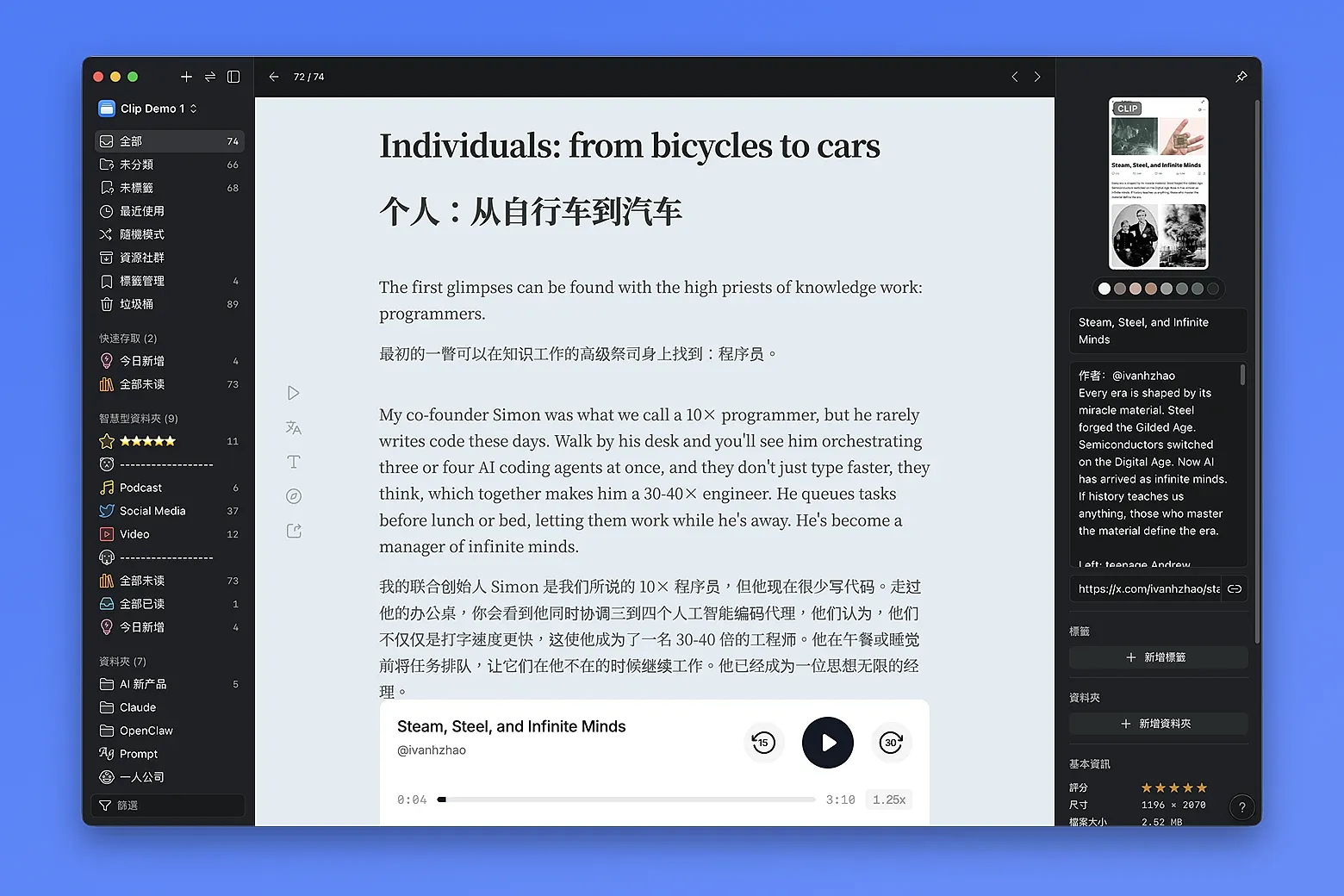
在 Eagle 中,雙擊 「.clip」 類型的項目即可使用 Clip 開啟。
在 Clip 的詳情頁中,左側為工具列,提供以下功能:
-
朗讀文字:支援朗讀文字;在音訊/影片類型的 Clip 詳情頁中,可控制播放器播放/暫停
-
翻譯文字:支援翻譯為目標語言,並支援沉浸式翻譯
-
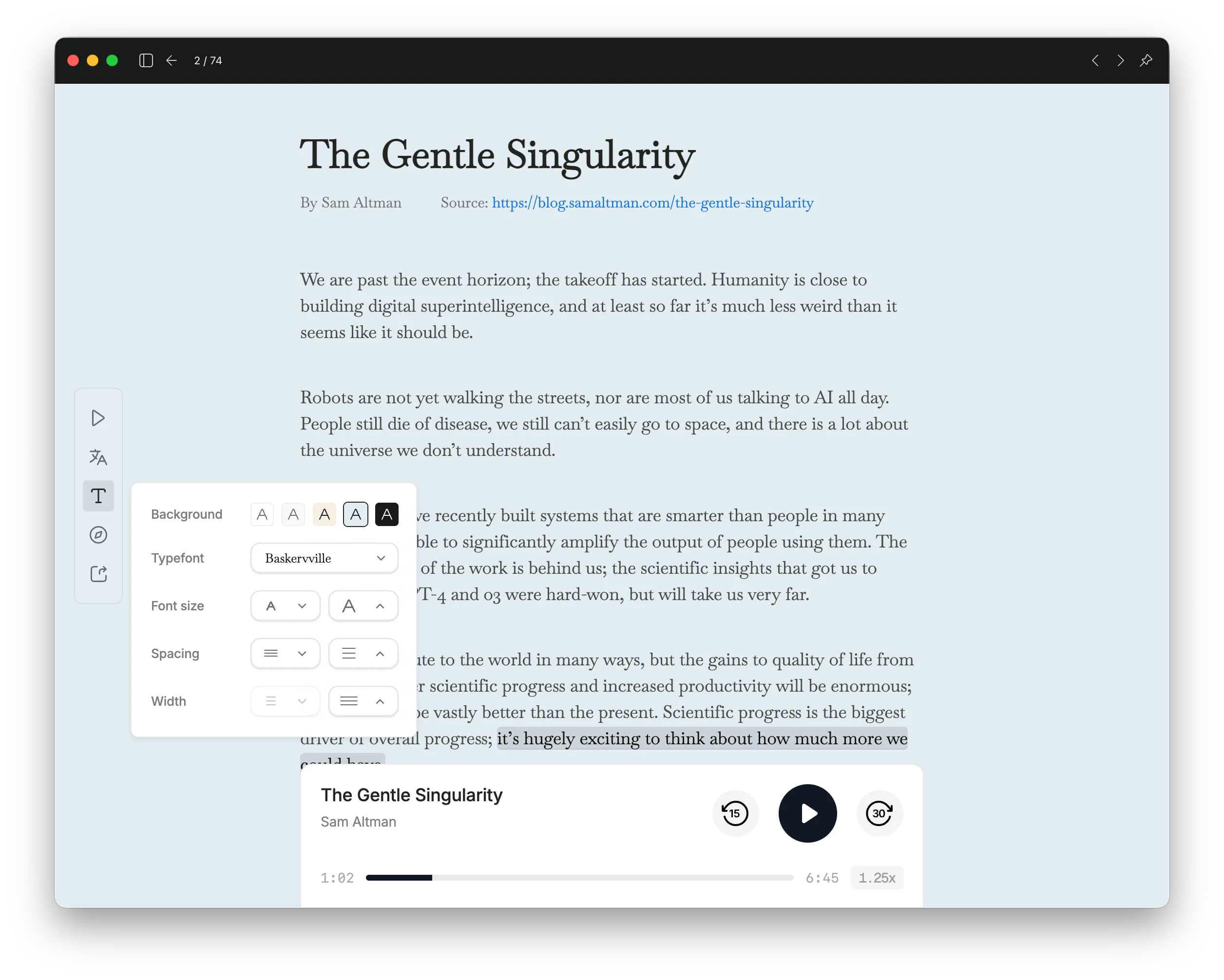
排版樣式:支援調整 Clip 詳情頁的背景顏色、字體、字號、行距,以及左右兩側邊距
-
查看原文:點擊後可跳轉至來源網頁
-
匯出:支援複製高亮內容、複製連結、複製全文
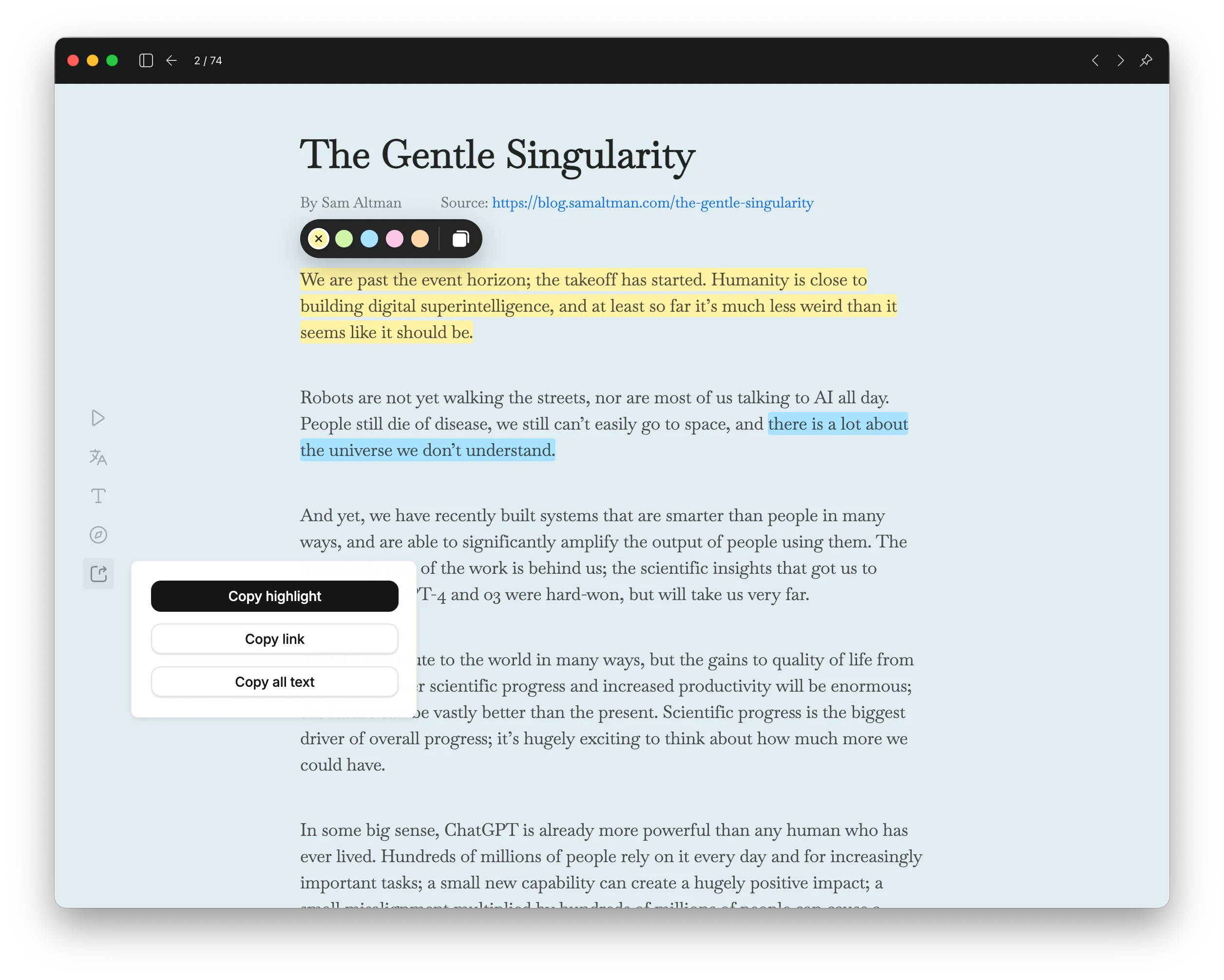
高亮文本
在文字上按住滑鼠拖曳選取,即可高亮文字。高亮後會彈出高亮工具列,可切換高亮顏色並複製高亮內容。
在左側工具列中,點擊 「匯出」 按鈕,即可複製全文中的所有高亮文字。
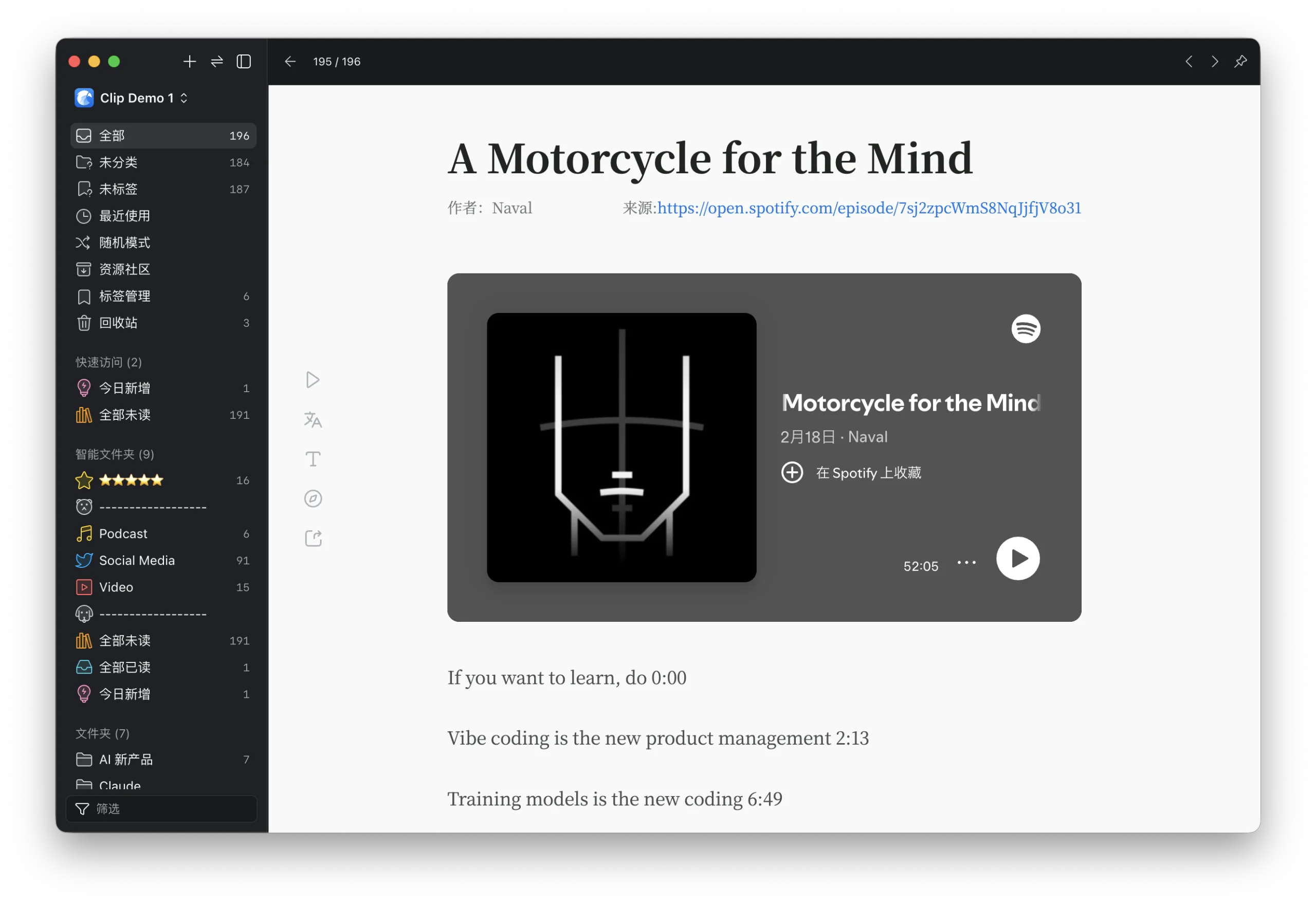
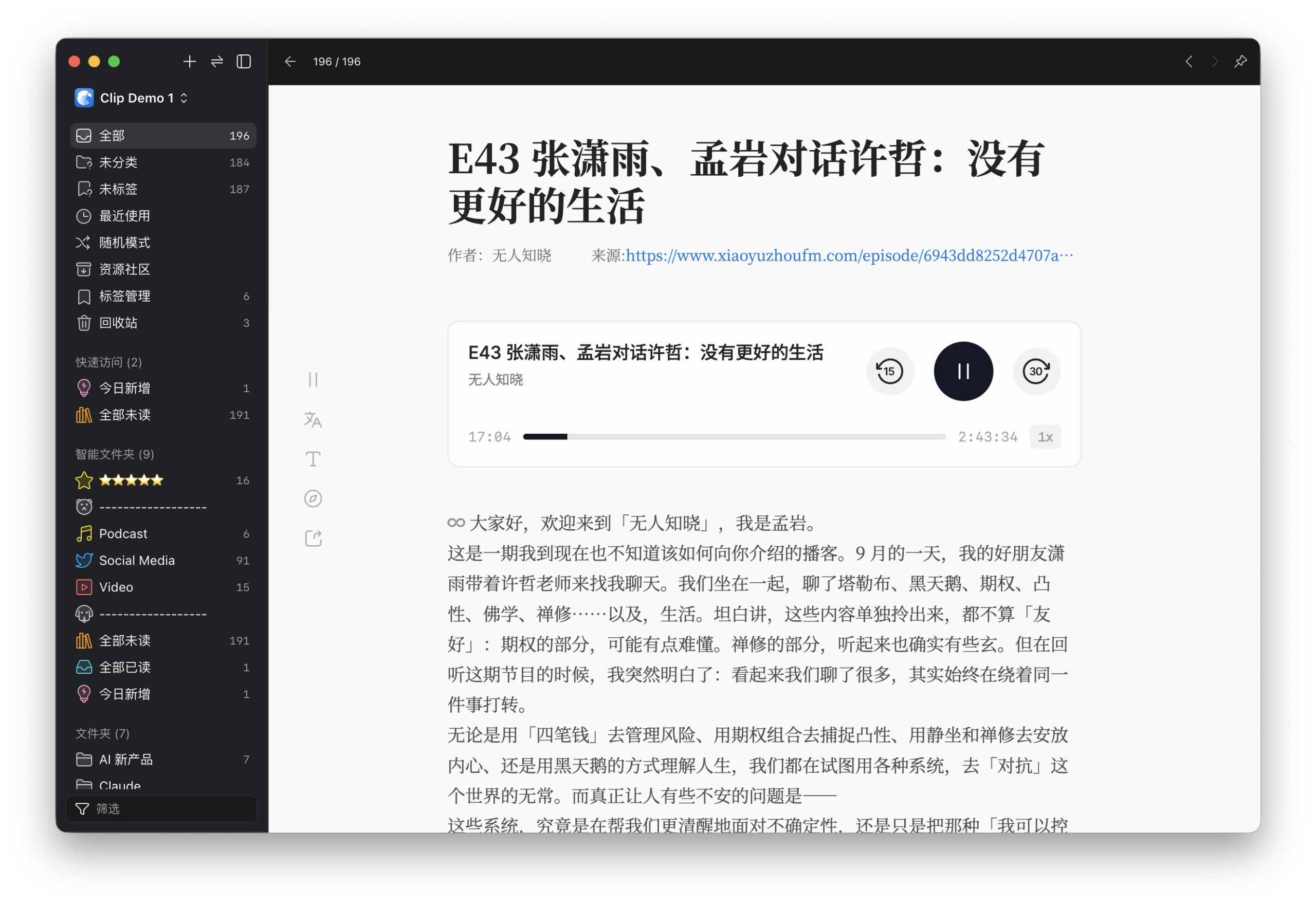
音訊播放
儲存小宇宙與 Spotify 的 Podcast 內容時,會同步取得音訊,並可在 Eagle 詳情頁中透過音訊播放器收聽 Podcast。
影片播放
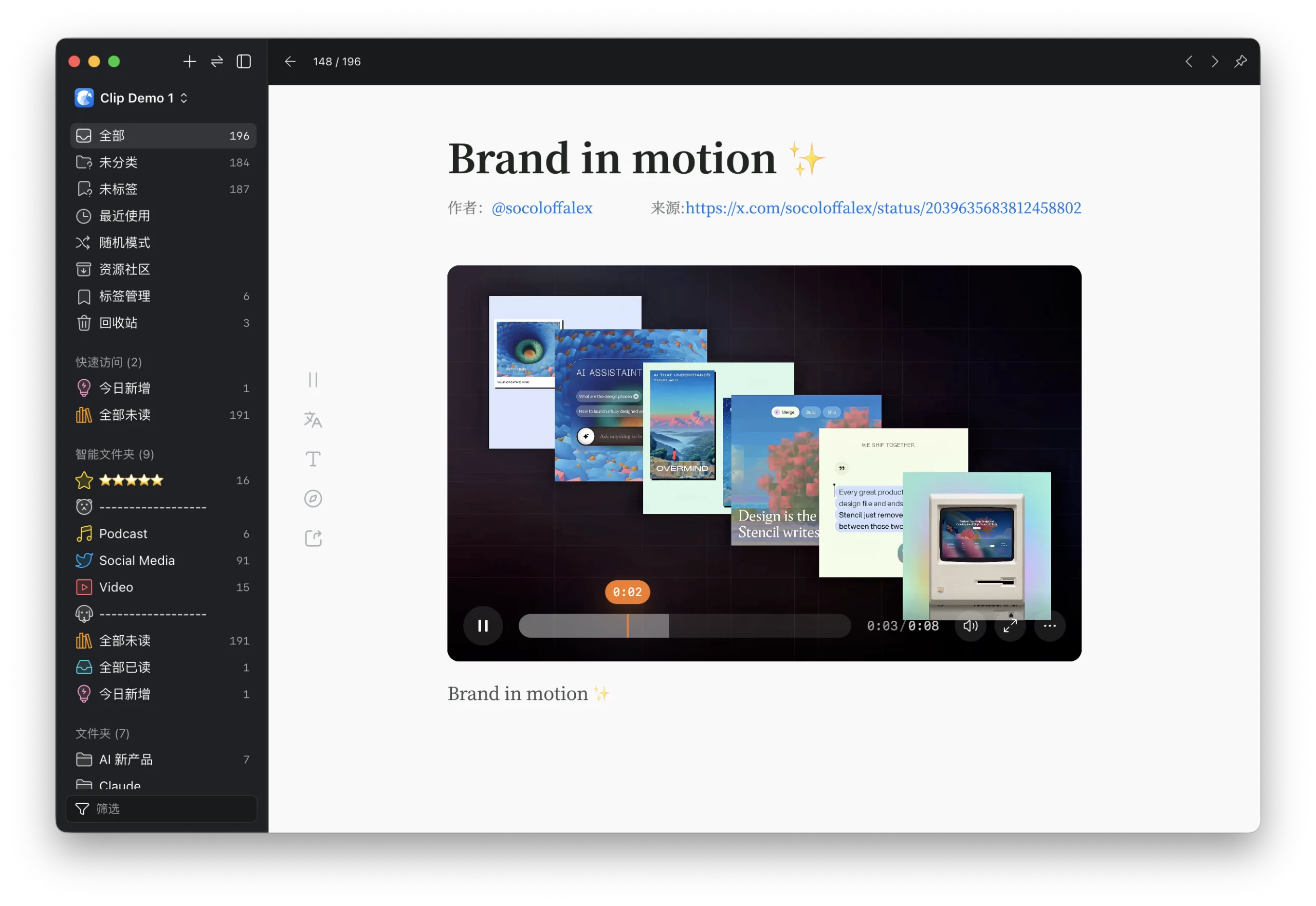
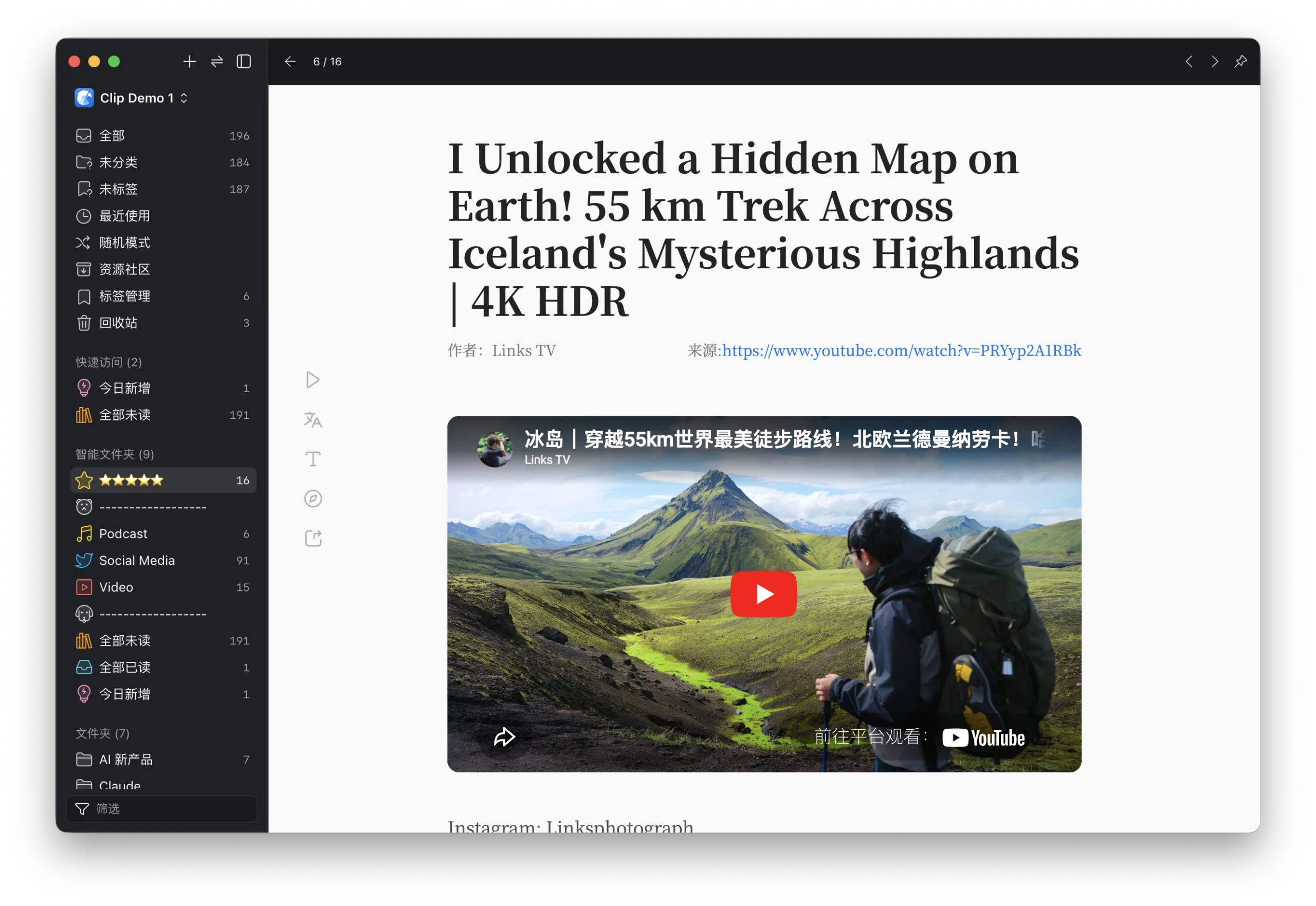
儲存包含影片的 X 推文或 YouTube 影片後,可在 Eagle 詳情頁中查看原文中的影片。
v1.0.4
2026-06-01
- 作者與來源顯示優化
- 多媒體檔案調整為儲存到與 Eagle Library 相同的目錄
- 影片播放器吸頂時新增取消吸頂功能
v1.0.3
2026-04-15
修復工具列與播放器中的圖示顯示問題
-
更新網站適配