
AI Search 為 Eagle 帶來兩種全新的素材查找方式,讓你不再局限於傳統的資料夾、檔名和關鍵字搜尋。
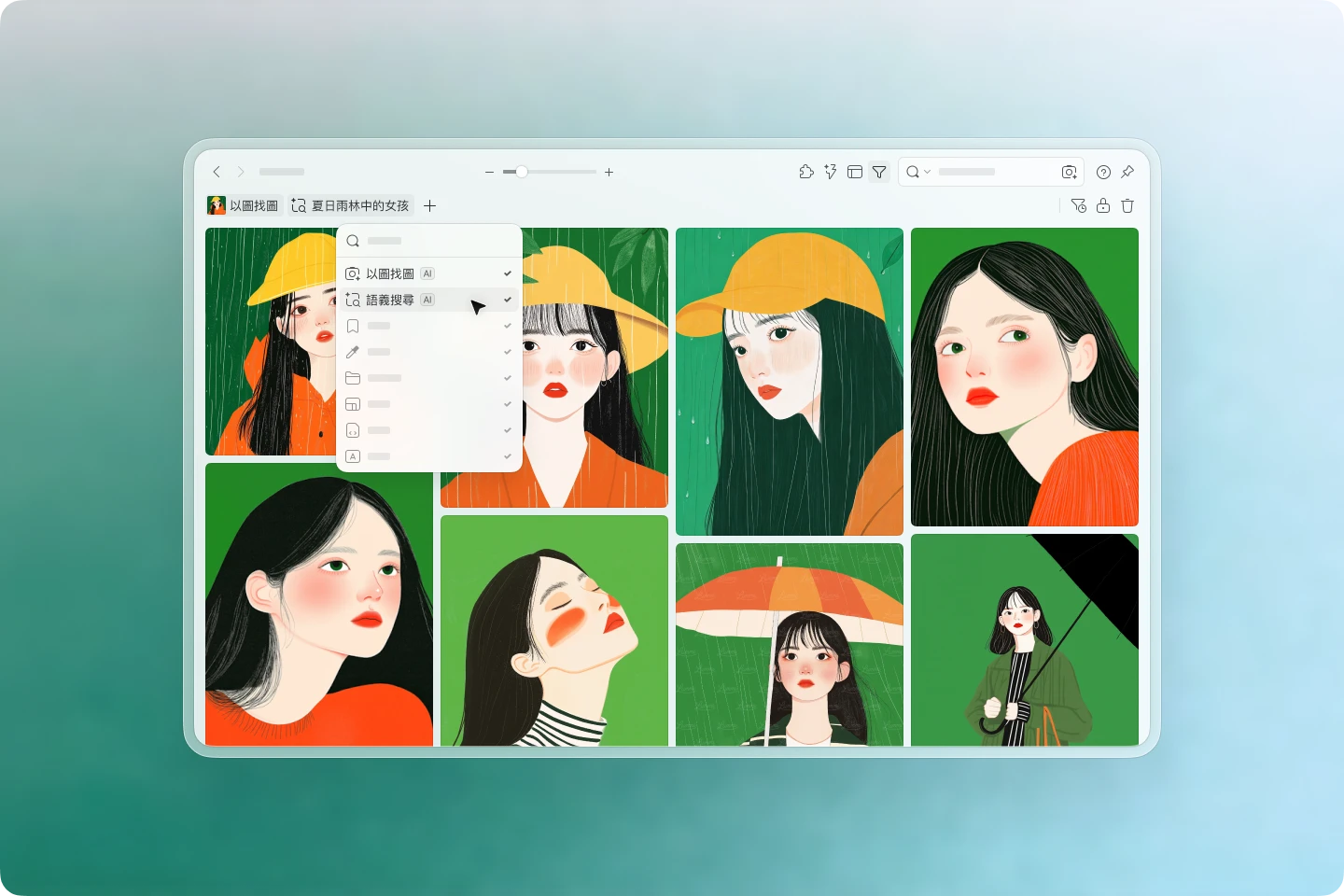
- 以圖找圖:用一張參考圖找出相似素材
- 自然語言搜尋:用更直觀的描述方式搜尋素材中的文字資訊
- 全程本地執行:不連網、不上傳,離線也可以使用
你可以直接拿一張圖來找圖,也可以輸入一句描述,讓搜尋更接近平常整理與回想素材的方式。
以圖找圖:直接用一張圖搜尋相似素材
AI Search 支援以圖找圖。你可以直接拖入一張圖片,讓系統從素材庫中找出視覺上相近的結果。

搜尋結果會綜合考量圖片的整體視覺特徵,例如:
- 配色傾向
- 構圖方式
- 畫面風格
- 主體內容與整體感覺
這類搜尋特別適合處理那些不容易用文字描述的需求。像是某種微妙的色調、某種版面節奏,或是一張圖帶來的整體氛圍,往往很難靠幾個關鍵字精確命中;但透過一張參考圖,通常可以更快找到相近素材。
使用方式
你可以用兩種方式啟動以圖找圖:
-
使用 Eagle 內的圖片
直接從檔案列表拖曳圖片到搜尋欄旁的「以圖找圖」按鈕,放開後即可開始搜尋。
-
使用外部圖片
先將圖片複製到剪貼簿,再點擊「以圖找圖」並貼上圖片,即可使用外部參考圖搜尋。
功能入口
你可以在以下位置找到「以圖找圖」:
-
搜尋欄右側
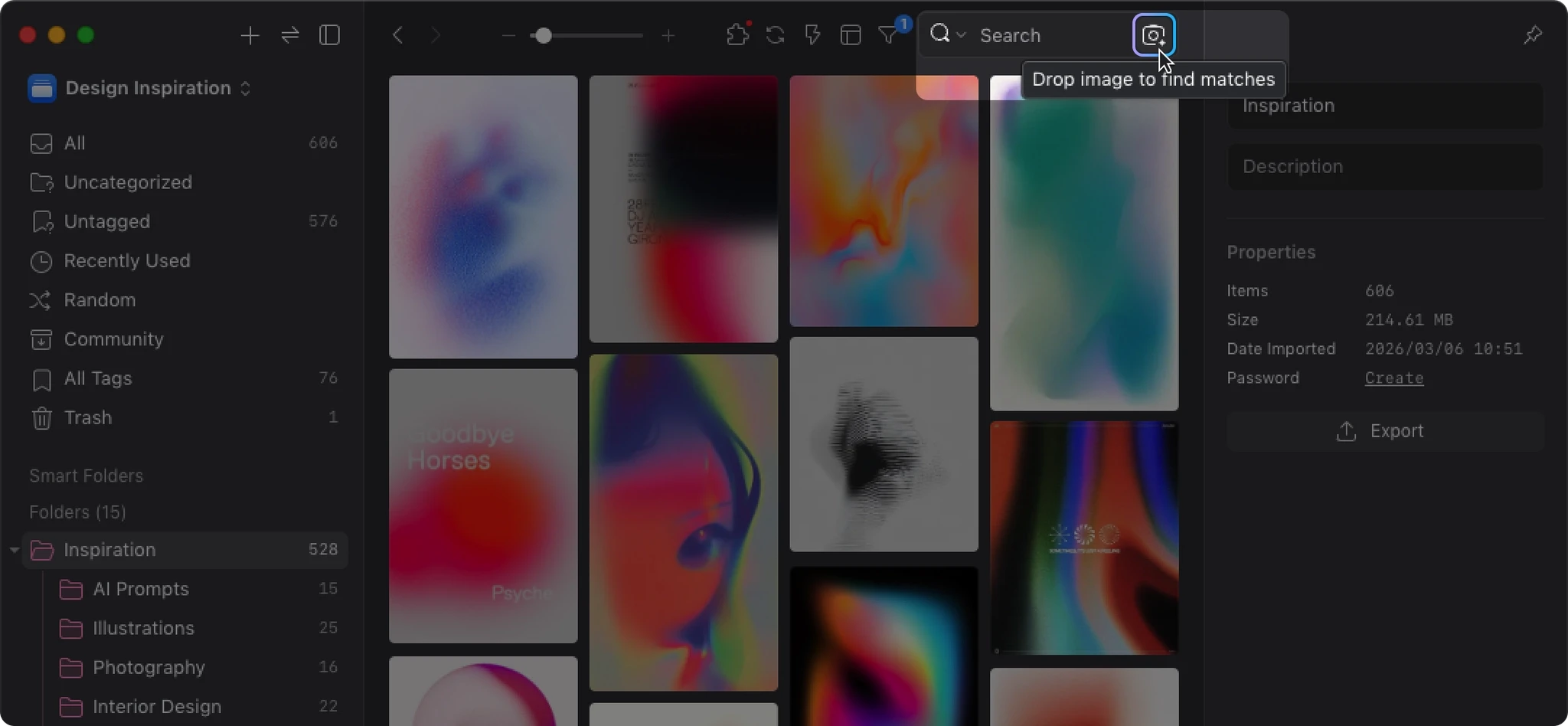
-
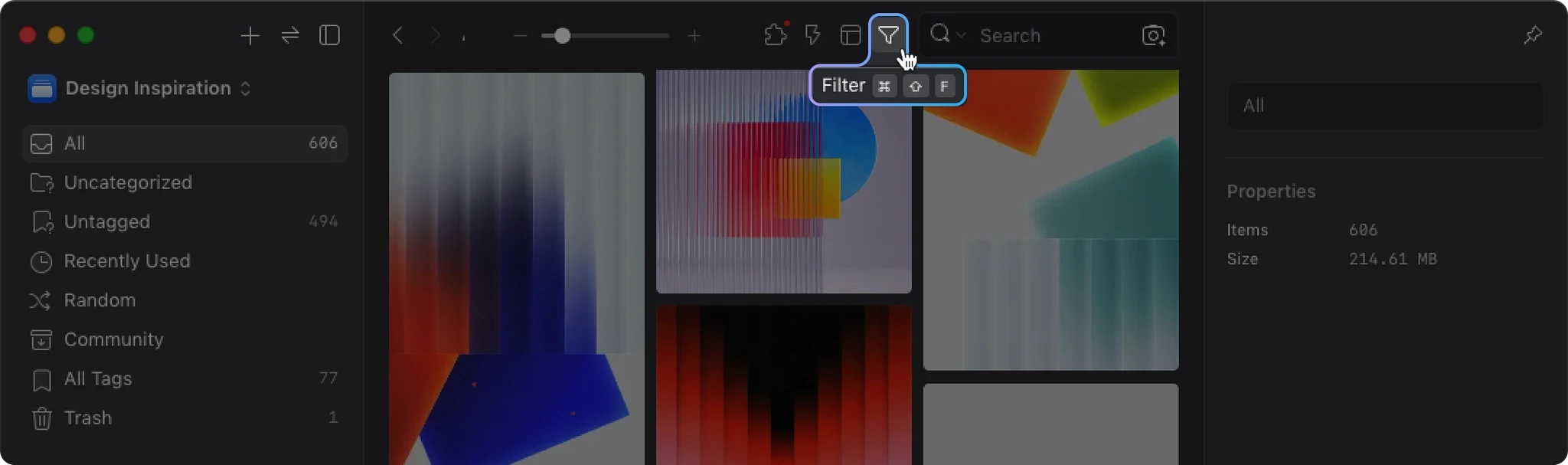
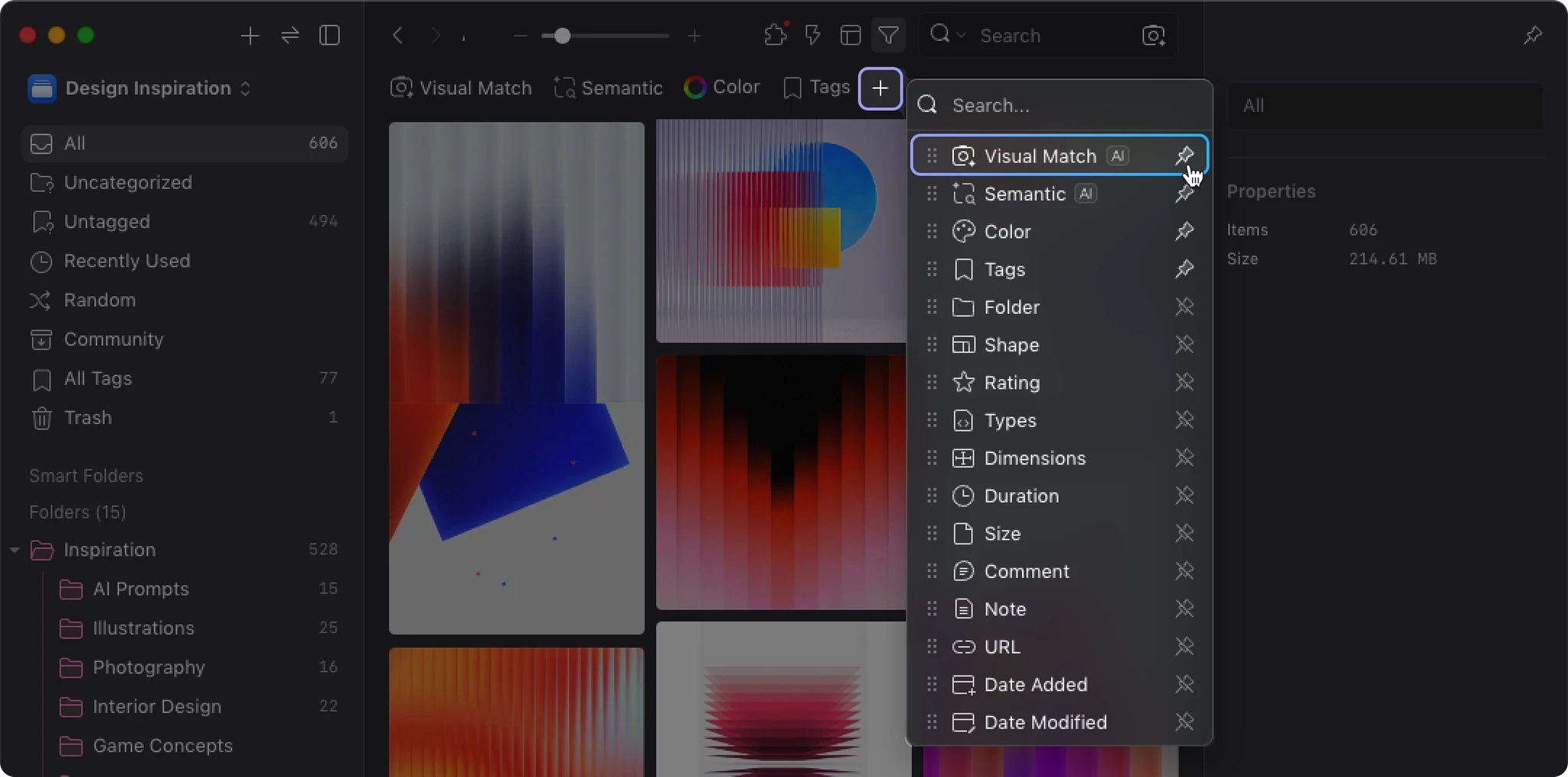
篩選器中加入常用項目
點擊篩選器的「+」,即可將「以圖找圖」加入常用位置。
使用建議
如果你大致知道自己想找的是哪一類素材,但還不確定具體是哪一張,可以先用關鍵字搜尋或自然語言搜尋縮小範圍,找到一張接近的圖片後,再進一步使用以圖找圖延伸搜尋。
這種「先找到一張,再往外擴展」的方式,在大量素材中通常會更有效率。
自然語言搜尋:用更靈活的方式搜尋素材中的文字資訊
除了以圖找圖,AI Search 也支援自然語言搜尋。

這項功能目前主要針對素材中已有的文字資訊進行語意比對,例如:
- 檔案名稱
- 描述(Description)
- 備註
- 其他可供搜尋的文字欄位
也就是說,它更接近一種語意化的文字搜尋:幫你用更靈活的方式去比對檔名、描述、備註等資訊,而不是直接根據圖片畫面內容做自然語言理解。
和傳統關鍵字搜尋相比,它不只是逐字比對,而是會盡量理解文字之間語意上的接近程度。因此,即使你輸入的詞語和素材原本的命名方式不完全相同,只要語意接近,通常仍然有機會被找出來。
例如,當素材本身已有較清楚的命名或描述時,你可以直接輸入像是:
- 暖色調的極簡海報
- 扁平風格的動物插畫
- クリスマス
- dark moody portrait
來查找相關內容。
這類搜尋方式特別適合用在:
- 你記得的是一種主題,而不是精確關鍵字
- 素材本身已有檔名、描述或備註
- 想用更自然的方式查找已整理過的素材庫
- 需要跨語言搜尋既有文字資訊
開啟方式
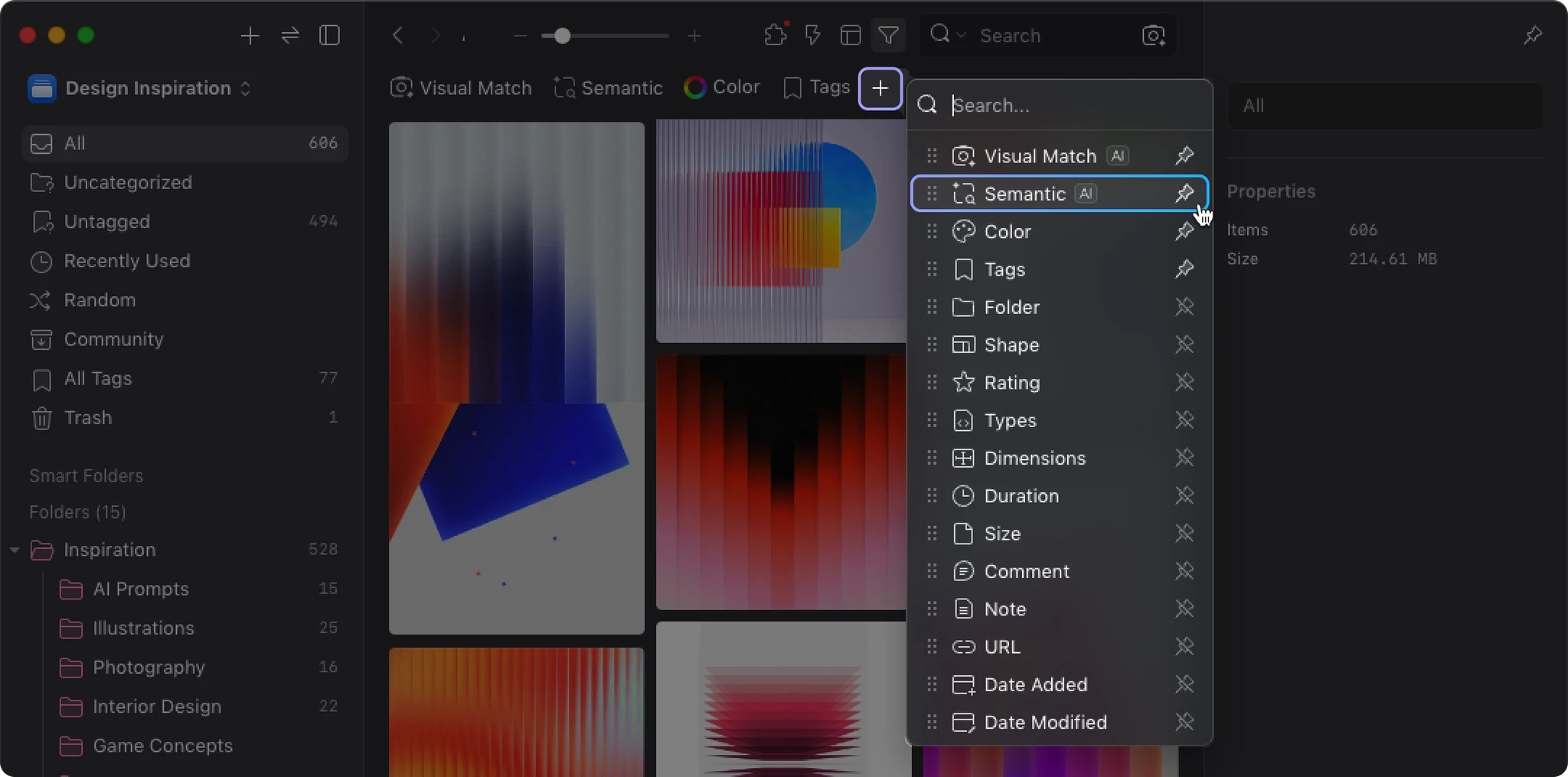
- 點擊篩選器的「+」
- 選擇「自然語言搜尋」
- 在輸入框中輸入描述或關鍵字
你也可以將它 Pin 到常用位置,方便之後快速使用。
使用前補充:AI Search 目前最適合發揮的地方
AI Search 的兩種搜尋方式,分別建立在不同基礎上:
- 以圖找圖:從圖片的視覺相似性出發
- 自然語言搜尋:從素材原本已有的文字資訊出發
自然語言搜尋在某些情況下會特別有用,例如:
- 檔名本身有意義
- 描述或備註寫得清楚
- 素材庫原本就有一定整理習慣
- 想處理近義詞、跨語言詞彙、描述方式不同的搜尋需求
但如果一張圖片原本沒有任何有意義的文字內容,例如檔名是亂碼、沒有描述、也沒有備註,那自然語言搜尋可供比對的基礎就會比較有限,效果自然也會受到影響。
這不是因為搜尋做得不夠,而是因為搜尋再強,也仍然需要可以被理解的內容。
全程本地執行,不連網、不上傳
AI Search 的所有分析與搜尋流程都在你的電腦上完成。
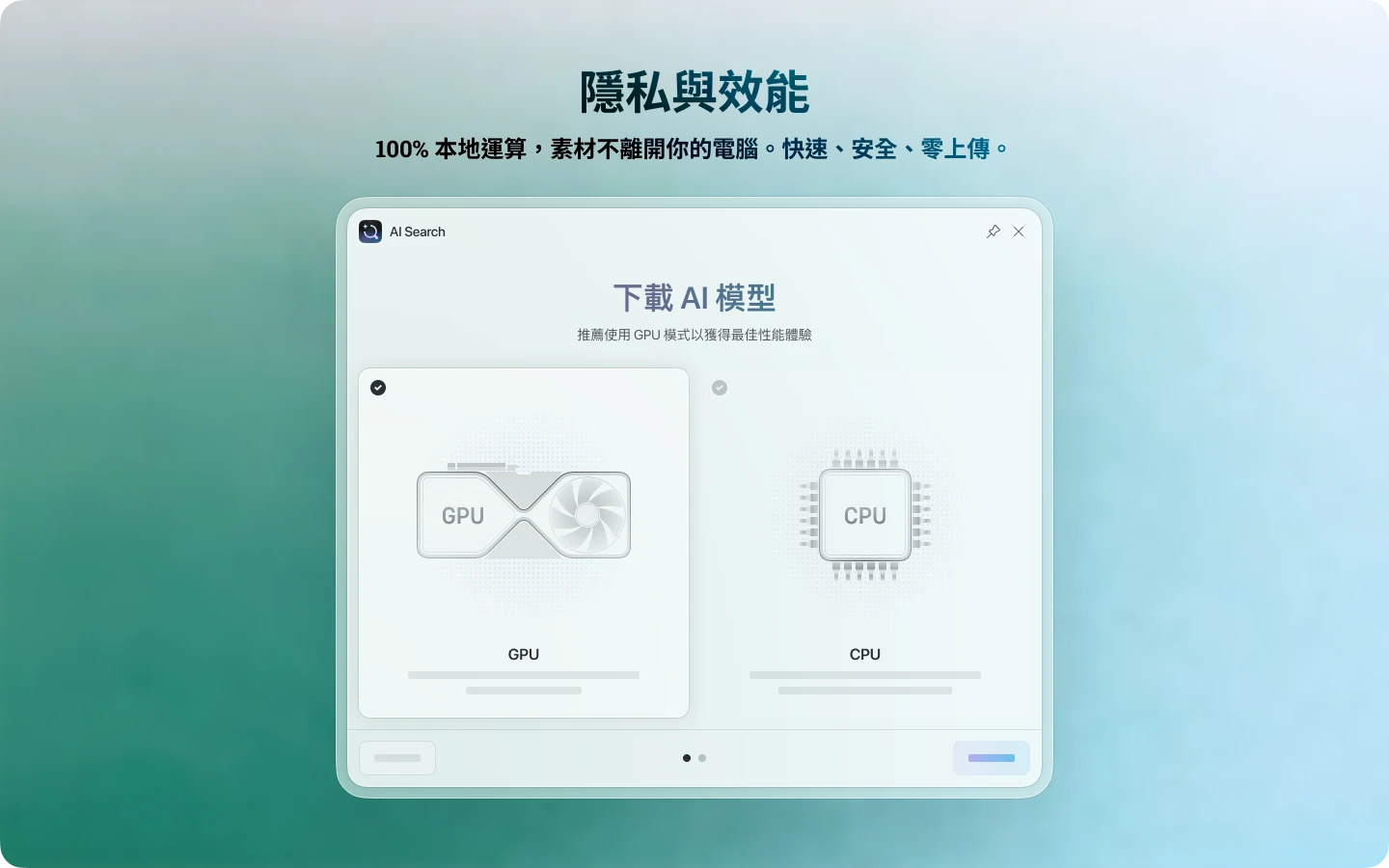
這表示:
- 不需要把圖片上傳到雲端
- 不需要依賴外部伺服器分析
- 斷網時仍然可以使用
- 素材不會離開你的裝置
| 特性 | 其他 AI 搜尋工具 | Eagle AI Search |
|---|---|---|
| 運作方式 | 上傳到雲端 → 分析 → 返回結果 | 本地分析 → 本地搜尋 |
| 隱私 | 素材經過第三方伺服器 | 素材保留在本地 |
| 費用 | 按量計費 / 訂閱制 | 安裝擴充功能後即可使用 |
| 離線使用 | 需要連網 | 支援離線使用 |
對需要管理客戶設計稿、個人作品庫或內部參考圖庫的使用者來說,這種本地執行方式會更容易納入既有工作流程,也更適合長期使用。
支援 GPU 加速,處理大量素材更有效率
AI Search 支援 GPU 加速。在具備對應硬體的環境下,整體處理速度最高可達 CPU 模式的 30~50 倍。
| 環境 | 支援情況 |
|---|---|
| Windows + NVIDIA 顯卡 | 支援 GPU / CPU 雙模式,建議優先使用 GPU |
| Windows + AMD / Intel 顯卡 | 目前使用 CPU 模式 |
| Mac (Apple 晶片) | 支援 GPU 加速(預設) |
| Mac (Intel 處理器) | 使用 CPU 模式 |
如果你的素材量較大,或者會頻繁建立索引、批次分析與搜尋,GPU 加速的差異會特別明顯。
若目前只能使用 CPU 模式,AI Search 仍然可以執行,但在首次分析大量圖片或處理大型圖庫時,所需時間會明顯更長。
安裝精靈會自動偵測你的硬體環境,並推薦適合的版本,不需要自行判斷。
適合哪些使用情境?
AI Search 特別適合以下幾類使用者:
- 已經累積大量素材,需要更有效率的查找方式
- 習慣靠視覺印象記圖,而不是靠檔名記圖
- 素材庫中已有一定命名規則、描述或備註
- 希望搭配 AI Action,讓整理與搜尋形成完整流程
素材量越大,這類搜尋方式帶來的差異通常越明顯。
[修正] 修復自然語言搜尋在 macOS 搜尋結果排序異常的問題
- [改進] 預設不再自動啟用索引,改由使用者自行決定哪些資源庫需要索引
- [修正] 修復休眠後記憶體未正確釋放的問題,閒置時能更有效地歸還系統資源
- [修正] 修復索引卡住無法完成的問題(進度停在 98% 或 99%)
- [修正] 修復啟用索引後同步未正常運作的問題
- [修正] 修復關閉 Eagle 後背景程序未自動結束的問題
首個發布版本